
Antes de empezar
Ten creados tus servicios y, si trabajas en un local, tu local. Justo después de crear a la profesional tendrás que indicar dónde trabaja (su local, o su dirección si va a domicilio) y qué servicios hace.
Si trabajas sola, añádete a ti misma como profesional: la agenda y las reservas funcionan por profesional.
Crear una profesional
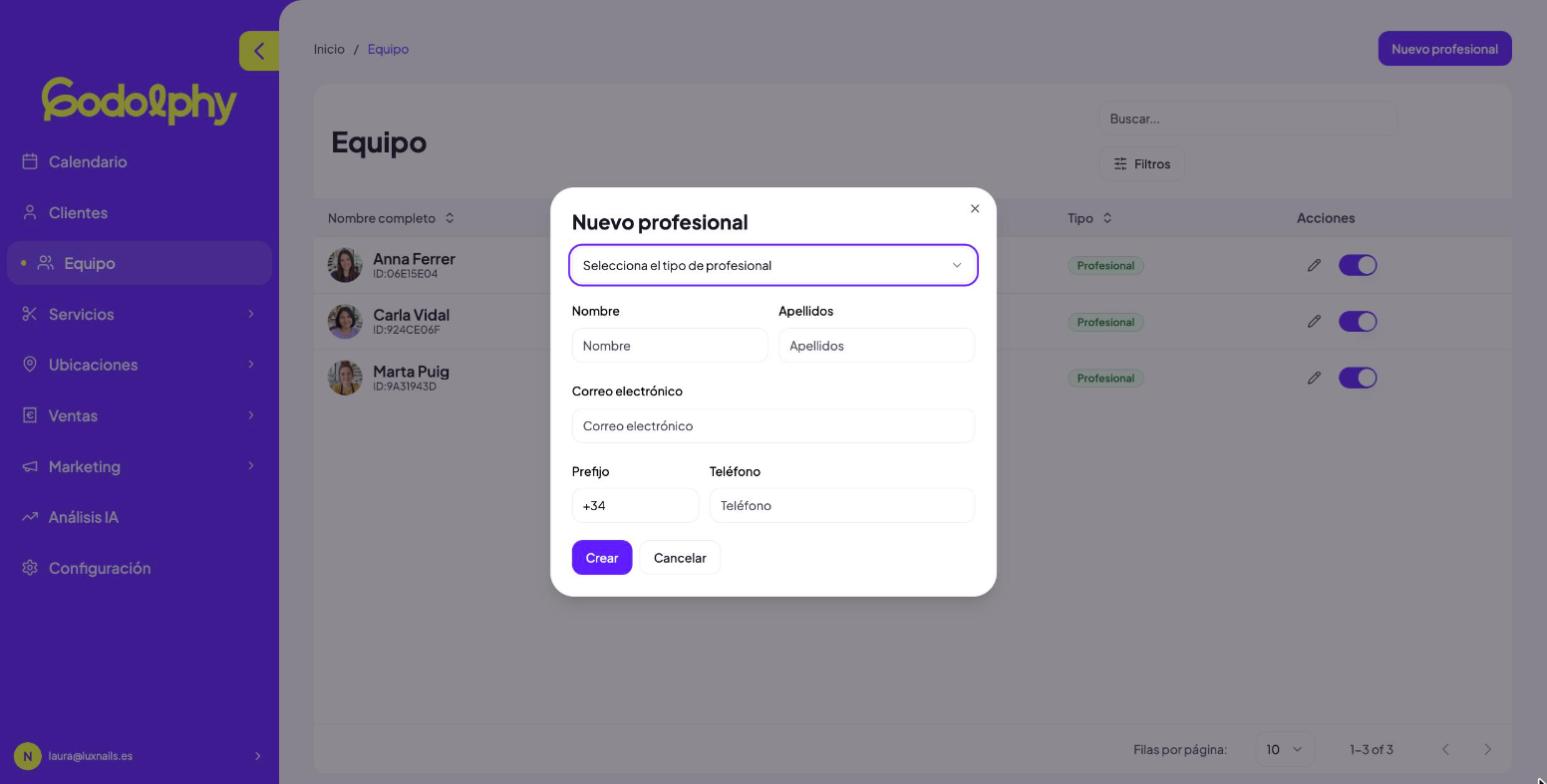
- En el menú lateral, entra en Equipo y pulsa Nuevo profesional.
- Elige el tipo: Profesional (forma parte de tu plantilla) o Freelance (colabora contigo por su cuenta).
- Escribe Nombre, Apellidos y Correo electrónico. El teléfono es opcional en este paso.
- Pulsa Crear. Verás «Profesional creado con éxito» y se abrirá su ficha.
La profesional recibirá un email en esa dirección para acceder a su cuenta. Por eso es importante escribirlo bien: luego no se puede cambiar. Si no le llega, puedes volver a enviarlo con Reenviar invitación, arriba en su ficha.
Completa su perfil
En la pestaña Perfil de su ficha puedes subir su Foto de perfil, añadir su teléfono y revisar sus datos. Pulsa Guardar cambios.
En Horas previas a una reserva decides con cuánta antelación mínima pueden reservarle. Viene en 24 horas. Si pones 2, una clienta podrá reservar hasta 2 horas antes de la cita.
Siguientes pasos en su ficha
Sin horario y sin servicios asignados, la profesional no aparecerá al reservar.
Desactivar a una profesional
Si alguien deja de trabajar contigo, no la borres: desactívala. En la lista de Equipo, apaga el interruptor de su fila y confirma con Desactivar profesional.
- No aparecerá en tu página de reservas ni podrá entrar al panel.
- Sus citas se mantienen.
- Puedes reactivarla cuando quieras con el mismo interruptor.
La lista muestra solo las profesionales activas. Para ver las desactivadas, pulsa Filtros y en Estado elige Desactivada o Todas.
Profesional o freelance: cuál elegir
Elige «Profesional» para quien trabaja en tu plantilla y cobra los precios de tu carta. Elige «Freelance» para colaboradoras que trabajan por su cuenta: a ellas puedes ponerles un precio propio en cada servicio, distinto del de tu carta.
Ajusta las horas previas a tu realidad. 24 horas protege tu agenda de sorpresas, pero también te hace perder las reservas de última hora, que en estética son muchas. Si sueles tener huecos el mismo día, prueba con 2 o 3 horas.
Si estás pensando en sumar colaboradoras externas, te contamos cómo organizarlo en cómo gestionar freelances en un centro de estética.
Errores habituales
- Me sale «Límite de tu plan alcanzado»
- Tu plan no incluye más profesionales. Pulsa Ver planes para ver las opciones.
- La profesional no ha recibido el email de acceso
- Que revise la carpeta de spam. Si no está, abre su ficha y pulsa Reenviar invitación. Comprueba también que su email esté bien escrito.
- No encuentro a una profesional en la lista
- Si está desactivada, no sale en la lista: pulsa Filtros y cambia el Estado a Desactivada o Todas.