
Por qué hay que asignarlos
Crear un servicio no basta: hay que decir quién lo hace. Al reservar, solo aparecen las profesionales que tienen asignado ese servicio. Así una clienta nunca podrá reservar unas extensiones con alguien que no las hace.
Asignar servicios
- En Equipo, abre la ficha de la profesional y entra en la pestaña Servicios.
- Verás tus servicios agrupados por categoría. Marca la casilla de una categoría para asignarle todos sus servicios de golpe.
- Si solo hace algunos, despliega la categoría y marca los servicios uno a uno.
Se guarda al momento: verás «Servicios asignados». Al lado de cada categoría verás cuántos servicios tiene asignados de los que hay, por ejemplo (3/4).
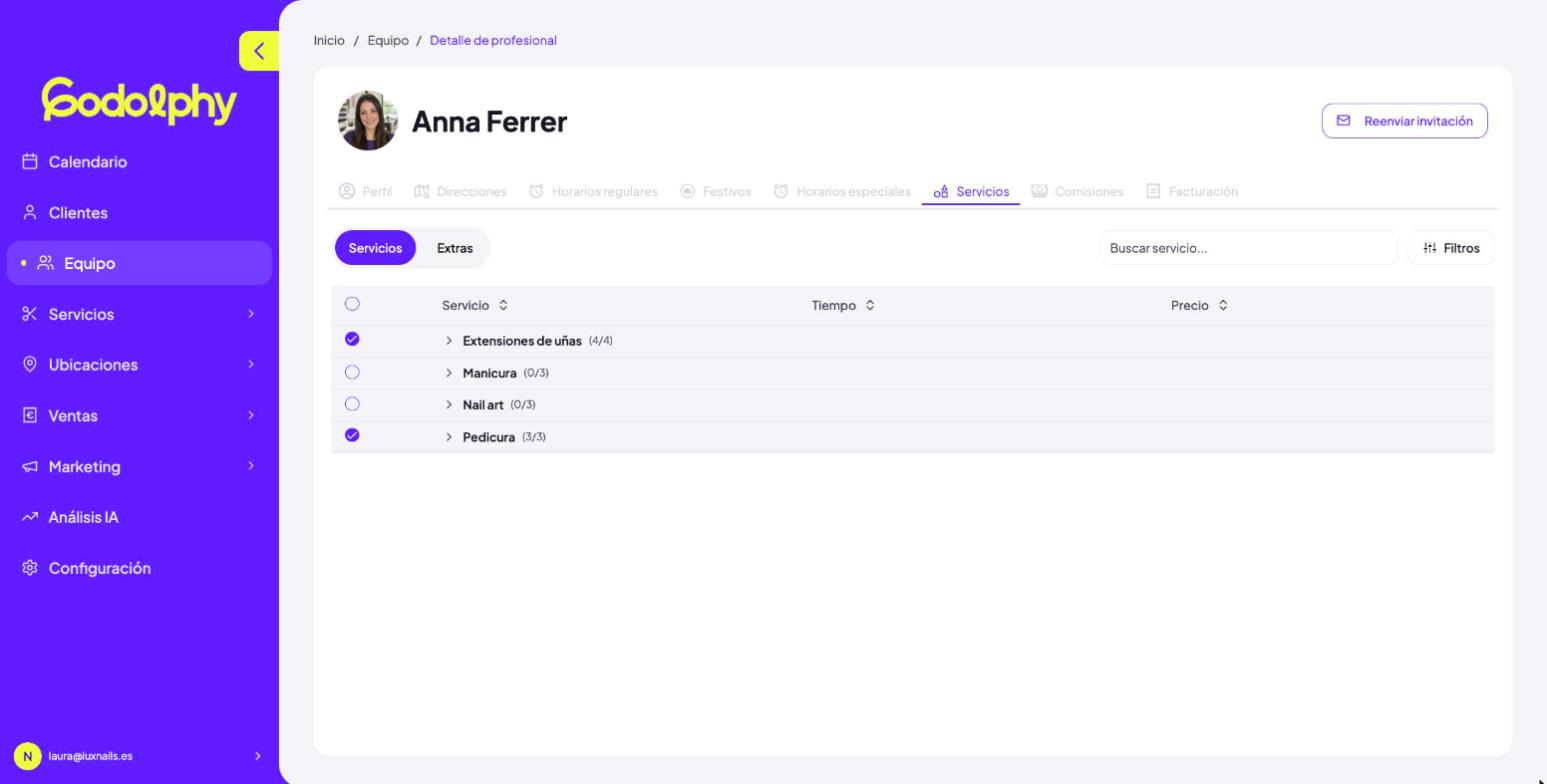
Para quitar una categoría entera, desmarca su casilla y confirma con Quitar.
Tiempo y precio por profesional
- Tiempo: si esta profesional tarda más o menos que la duración de la carta, cambia los minutos y pulsa el icono de guardar de esa fila.
- Precio: si la profesional es Freelance, puedes ponerle un precio propio para ese servicio, con IVA incluido. Si es Profesional, se usa siempre el precio de la carta.
Ajusta el tiempo a cada persona
No todas tardan lo mismo. Una profesional con años de experiencia puede hacer una manicura semipermanente en 40 minutos y alguien que empieza en 60. Si les pones a todas la misma duración, a una le sobrarán huecos y la otra irá con retraso todo el día.
Empieza asignando por categorías y después quita lo que no haga. Es mucho más rápido que marcar servicio a servicio.
Cuando añadas un servicio nuevo a la carta, vuelve aquí. Los servicios nuevos no se asignan solos a nadie.
Errores habituales
- Al crear una reserva no aparece ninguna profesional
- Nadie tiene asignado ese servicio, o quien lo tiene no trabaja ese día. Revisa esta pestaña y sus horarios.
- No puedo cambiar el precio
- El precio propio solo se puede poner a las profesionales de tipo Freelance. Para el resto se usa el precio de la carta, que cambias en Servicios.