
El calendario
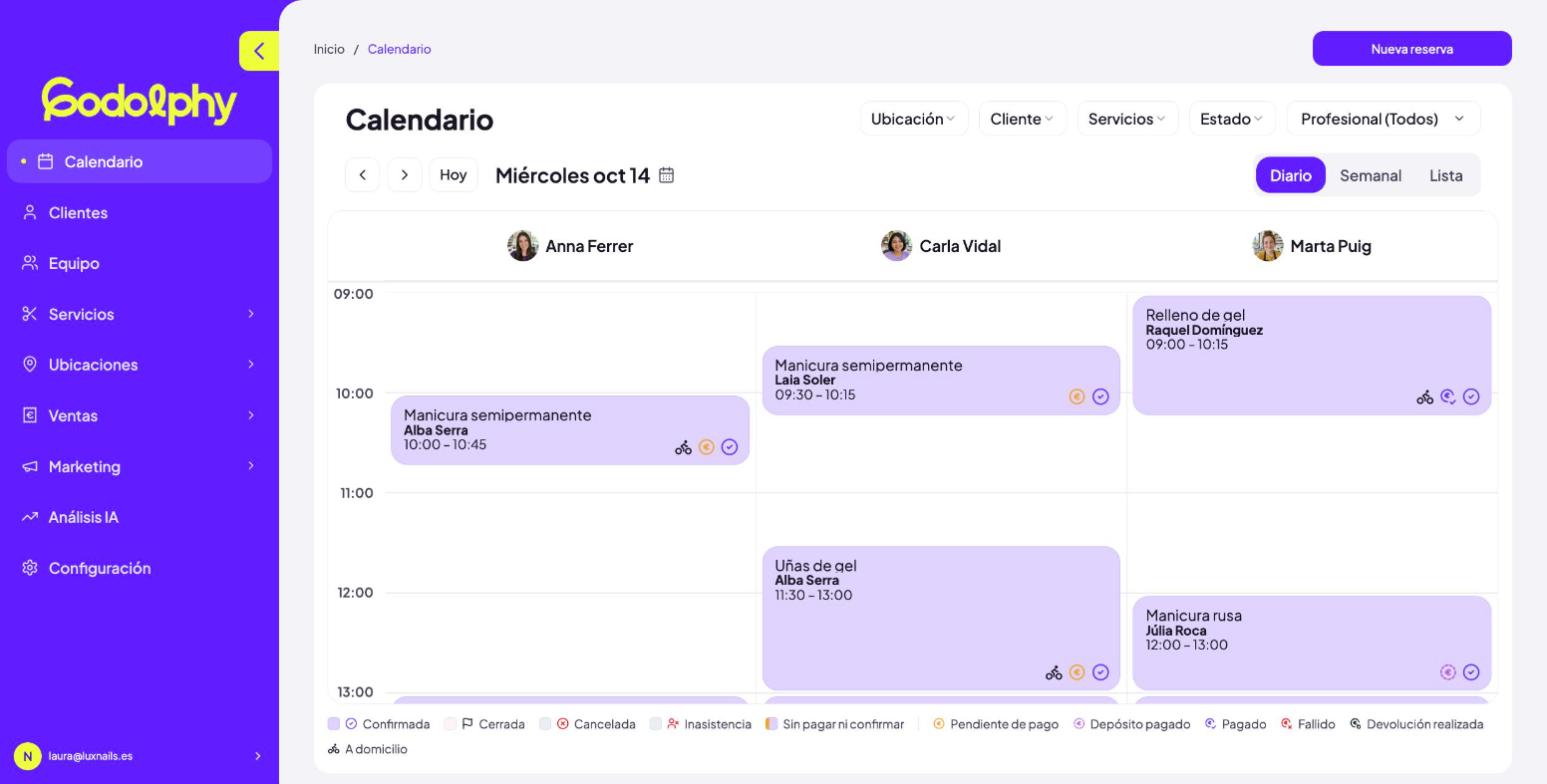
En Calendario ves las citas de tu equipo. Arriba eliges la vista Diario, Semanal o Lista, y con los filtros puedes ver solo un local, una clienta, un servicio, un estado o unas profesionales concretas. En la vista diaria hay una columna por profesional.
Crear una reserva
Pulsa Nueva reserva. Se abre un panel con cinco pasos; pulsa Siguiente para avanzar.
- Cliente: busca a la clienta por nombre o email. Si es nueva, elige Crear nuevo y rellena sus datos.
- Dirección: elige Local y selecciona el local, o Domicilio y escribe la dirección de la clienta eligiéndola de las sugerencias. Para domicilio indica también el Código Postal y el Tipo de ubicación.
- Servicios: elige la Categoría y el Servicio. Puedes añadir varios. Si el servicio tiene extras, elige los obligatorios y, si quiere, los opcionales.
- Programar: elige el Día, la Profesional (o Cualquier profesional disponible) y la Hora. Solo salen las profesionales que hacen esos servicios y tienen hueco.
- Pago: revisa el resumen con el precio, los extras, el desplazamiento y el total, y pulsa Guardar.
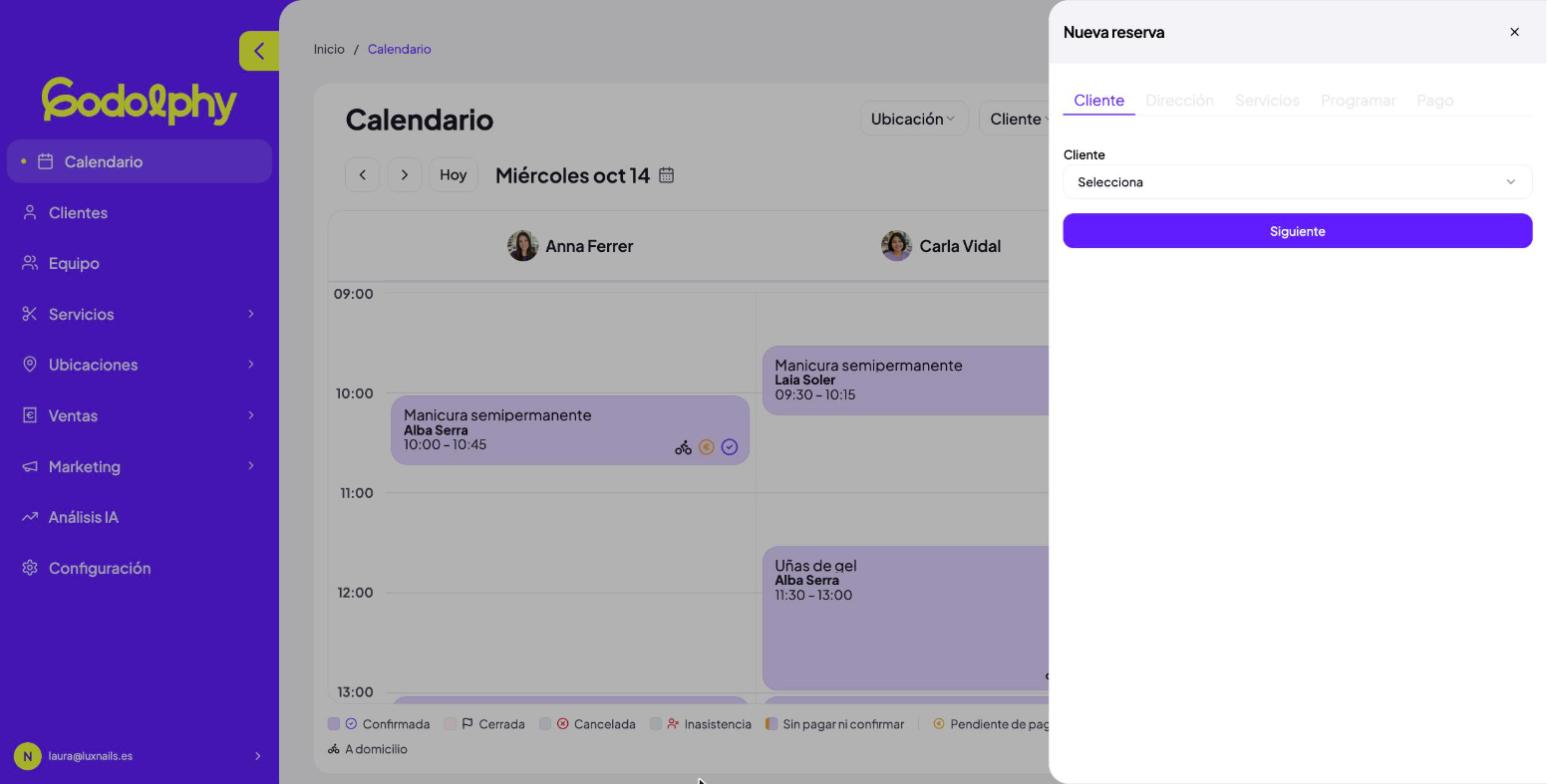
La cita aparece en el calendario como Confirmada. El cobro se registra después, cuando la clienta paga: lo explicamos en Ventas y reembolsos.
Apuntar una cita que ya ha pasado
Puedes elegir un día y una hora pasados. Es útil para registrar a una clienta que ha venido sin cita y que no apuntaste en su momento.
Qué significa cada color
Abajo del calendario tienes la leyenda. Las más habituales:
- Confirmada: cita activa.
- Cerrada: la cita ya ha pasado. Godolphy cierra cada noche las citas del día anterior.
- Cancelada e Inasistencia: aparecen tachadas.
- Sin pagar ni confirmar: cita futura sin ningún pago y sin confirmar por la clienta. Conviene revisarla.
- El icono de la bici indica que la cita es a domicilio.
Que el teléfono no te robe tiempo
Apunta la cita mientras hablas con la clienta. Así solo le ofreces huecos reales y evitas el «te llamo luego para confirmar».
Manda tu enlace de reservas a quien te escribe por WhatsApp. Cada reserva que hace ella sola es una que no tienes que apuntar tú, y además deja su consentimiento y, si lo tienes activado, su depósito. Lo explicamos en Tu enlace de reservas.
Revisa cada mañana las citas «Sin pagar ni confirmar». Son las que tienen más riesgo de no presentarse.
Errores habituales
- «No hay profesionales disponibles»
- Nadie hace ese servicio o nadie tiene hueco ese día en esa ubicación. Revisa los servicios asignados y los horarios, o prueba otro día.
- «Por favor, seleccione una dirección de las sugerencias del autocompletado»
- Al escribir la dirección de domicilio, elige una de las opciones que aparecen debajo; escribirla a mano no basta.
- «El profesional ya no está disponible en ese horario»
- Alguien ha ocupado ese hueco mientras hacías la reserva. Vuelve al paso Programar y elige otra hora.