
Los horarios se crean para una ubicación: un local o el domicilio de la clienta. Si trabaja en un local, asígnaselo antes de crear horarios. Si trabaja solo a domicilio, no necesita local: añade su dirección en su ficha (Direcciones → Domicilio), activa el servicio a domicilio y crea su horario en «Domicilio».
1. Asigna el local a la profesional (si trabaja en un local)
- En Equipo, abre la ficha de la profesional con el lápiz.
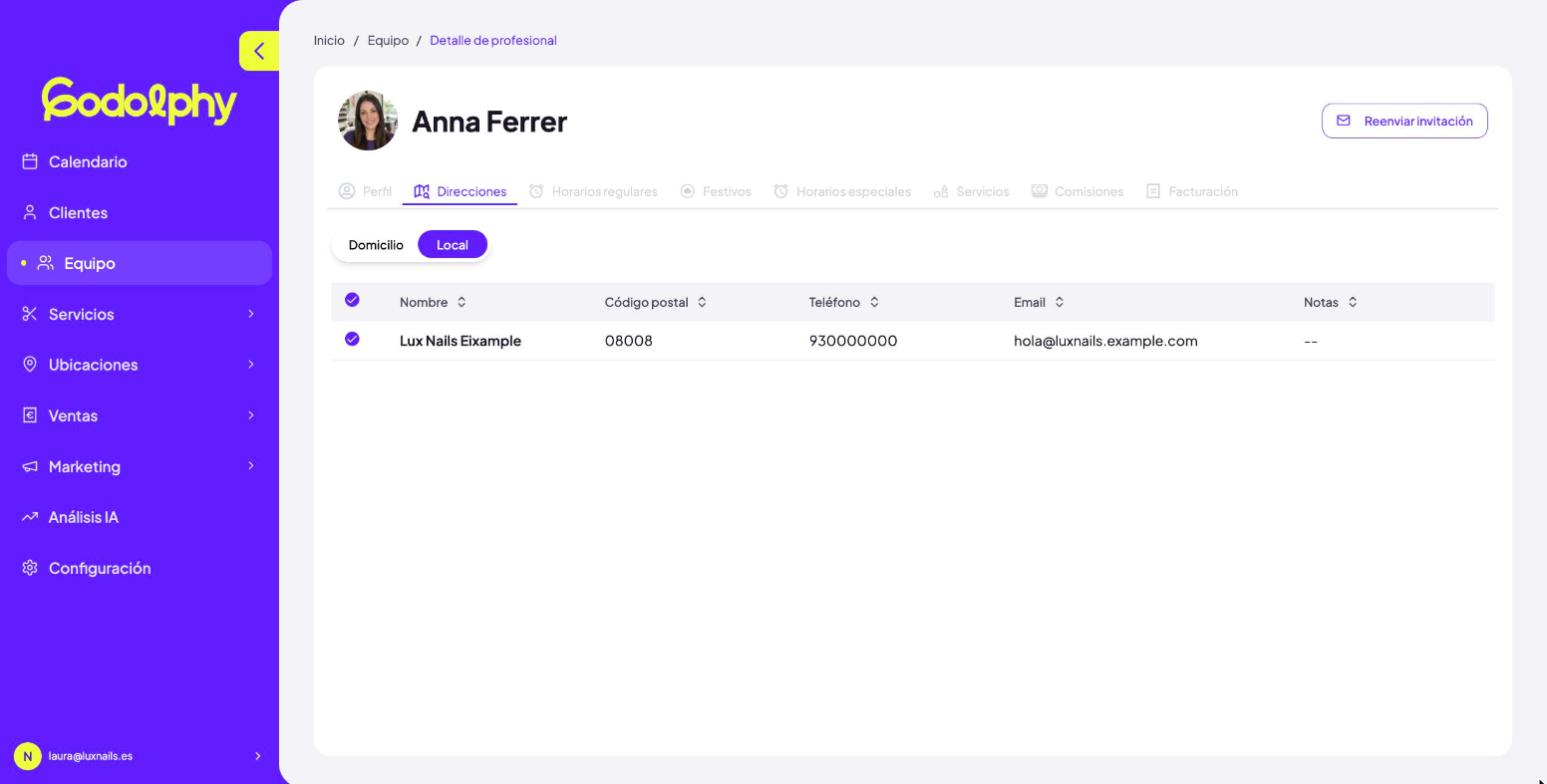
- Entra en la pestaña Direcciones y pulsa Local, arriba.
- Marca la casilla del local o locales donde trabaja. Se guarda al momento: verás «Local añadido correctamente».
2. Crea el horario del lunes
- Entra en la pestaña Horarios regulares.
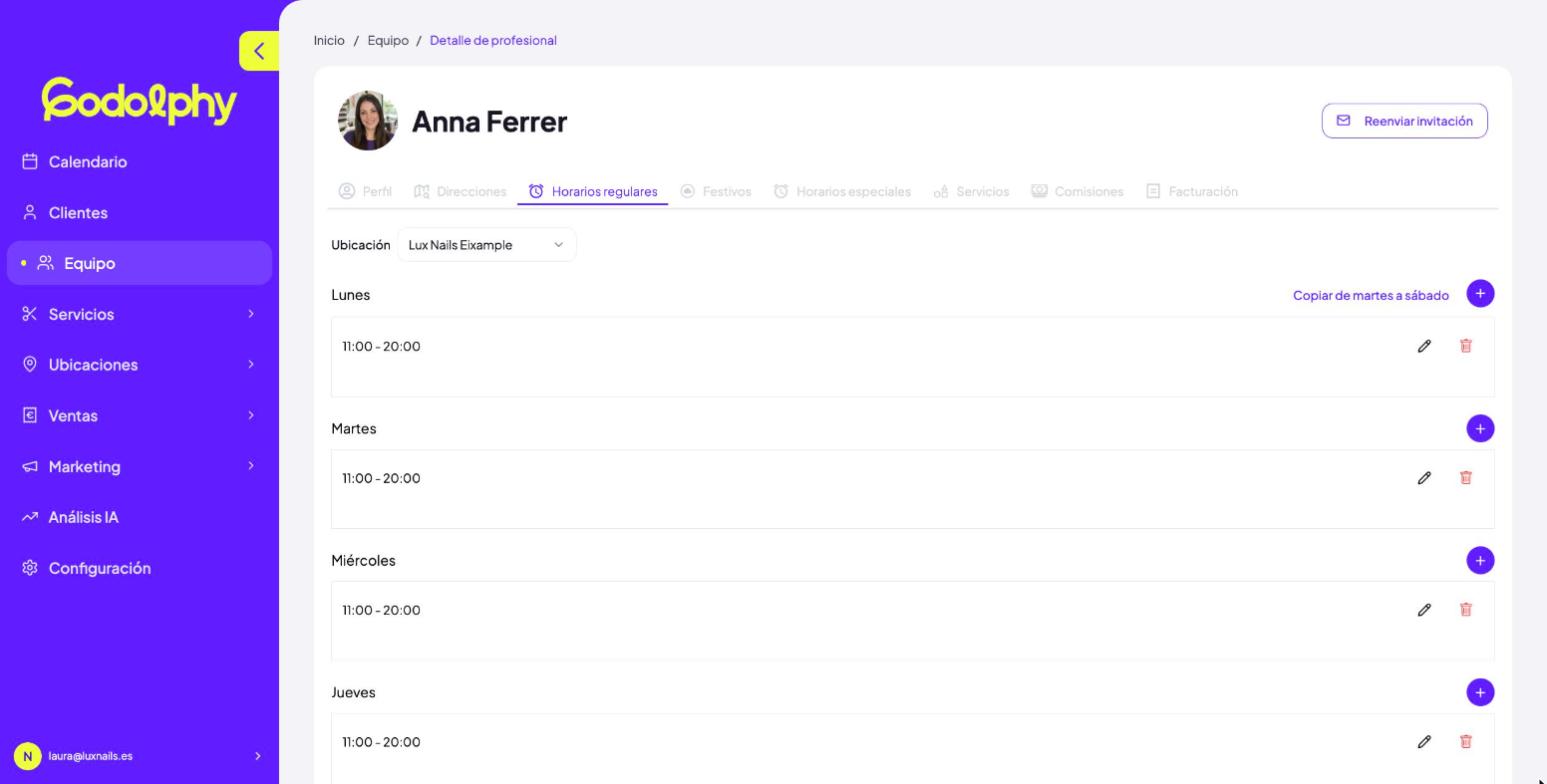
- En Ubicación, elige el local, o Domicilio si es su horario para ir a casa de las clientas. Si solo tiene una opción, ya viene elegida.
- Pulsa el + del lunes.
- Deja el Estado en Hora laboral y escribe la Hora de inicio y la Hora de fin.
- Pulsa Crear. Se guarda al momento.
¿Hace pausa a mediodía? Crea dos franjas el mismo día: por ejemplo, de 9:00 a 14:00 y de 15:00 a 20:00. El hueco entre las dos no se podrá reservar.
3. Copia el lunes al resto de la semana
Si trabaja igual varios días, pulsa Copiar de martes a sábado, junto al lunes. Las franjas del lunes se copian de martes a sábado, y lo que hubiera en esos días se sustituye.
El domingo no se toca. Si trabaja en domingo, o algún día tiene otro horario, añádelo o cámbialo a mano con el + y el lápiz de cada franja.
Si trabaja en más de un sitio
Cada local, y el domicilio, tiene su propio horario. Cambia de local en Ubicación y crea las franjas de ese local. Así puedes hacer que una profesional esté por la mañana en el centro y por la tarde a domicilio.
Un horario que llene la agenda sin agotarte
Pon el horario en el que de verdad quieres recibir citas, no el de apertura del local. Si abres a las 9 pero la primera clienta nunca llega antes de las 9:30, empieza la franja a las 9:30.
Reserva la pausa en el horario, no en tu cabeza. Si la pausa no está en Godolphy, alguien reservará justo a esa hora. Dos franjas por día y ya está.
Revisa qué días y horas se llenan antes. Con unas semanas de reservas, mira en Análisis IA la ocupación: quizá te conviene abrir una tarde más y cerrar una mañana floja.
Errores habituales
- El selector de «Ubicación» sale vacío
- La profesional no tiene ningún local asignado ni el servicio a domicilio activado. Si trabaja en un local, ve a Direcciones → Local y marca el suyo. Si trabaja a domicilio, añade su dirección en Direcciones → Domicilio y activa Servicios a domicilio.
- Me sale «Conflictos de Horario Detectados»
- La franja nueva se solapa con otra que ya existe ese día. Revisa las horas o borra la que sobra con la papelera.
- «Añade primero el horario del lunes»
- El botón de copiar copia el lunes. Crea primero las franjas del lunes y vuelve a pulsarlo.
- La profesional no aparece al reservar
- Comprueba que tiene horario ese día en ese local y que tiene asignado el servicio. Lo explicamos en Asignar servicios a cada profesional.