
Abrir una cita
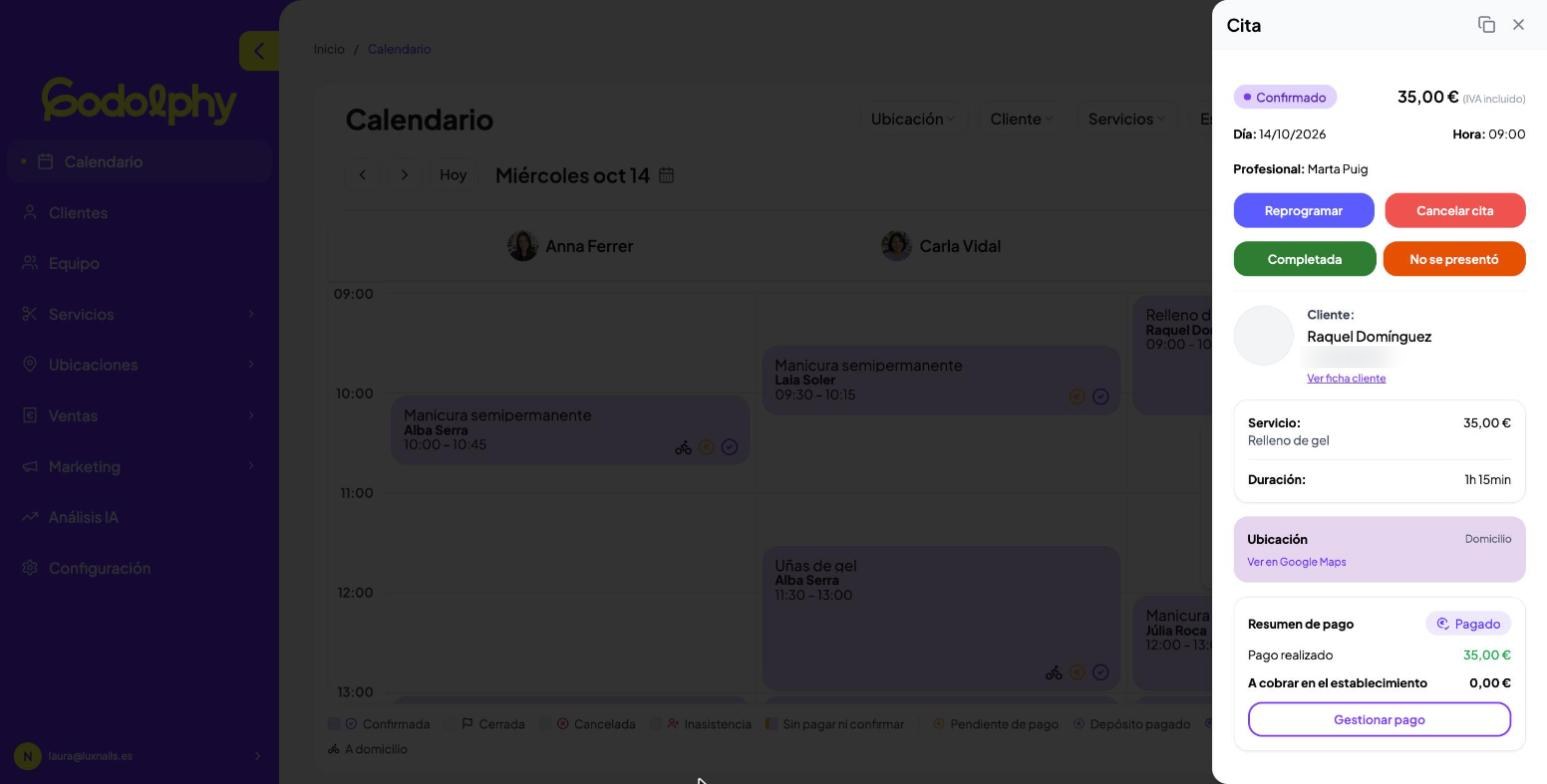
En el Calendario, haz clic en la cita. Se abre el panel Cita con el día, la hora, la profesional, la clienta, los servicios, la ubicación y el resumen de pago. Desde ahí puedes ir a la ficha de la clienta con Ver ficha cliente.
Reprogramar una cita
- En el panel de la cita, pulsa Reprogramar.
- Elige el nuevo Día, la Profesional y la Hora. Solo salen las horas libres.
- Pulsa Confirmar.
Si cambias de profesional y su precio es distinto, verás el Precio actual y el Precio nuevo. Si la clienta ya había pagado más, Godolphy te avisa, pero no le devuelve la diferencia automáticamente.
Los servicios de la cita no se pueden cambiar al reprogramar. Si la clienta quiere otro servicio, cancela la cita y crea una nueva.
Cancelar una cita
- En el panel de la cita, pulsa Cancelar cita.
- Indica ¿Quién cancela la cita?:
- El salón: se le devuelve a la clienta todo lo que haya pagado.
- La clienta: se aplica tu política de cancelación (por ejemplo, perder el depósito si avisa tarde).
- Confirma la cancelación.
La clienta recibe un aviso de la cancelación y el hueco queda libre. La cita se queda en el calendario tachada como Cancelada.
Eliminar una cita
Si apuntaste una cita por error y no tiene ningún pago, puedes borrarla del todo con Eliminar reserva. Esta acción no se puede deshacer.
Marcar una cita como completada o como inasistencia
Cuando llega la hora de la cita, en su panel aparecen los botones Completada y No se presentó. Si la clienta no ha venido, pulsa No se presentó: se aplicará tu política de no-show.
Si no marcas nada, Godolphy cierra cada noche las citas del día anterior como completadas. Durante los 7 días siguientes puedes cambiarlas con Marcar como "No se presentó" o Marcar como "Completada".
Reprograma antes de cancelar
Cuando una clienta cancela, ofrécele otra hora en el momento. Una cita movida sigue siendo una venta; una cancelada, casi nunca se recupera.
Marca siempre las inasistencias. Te ayuda a ver qué clientas fallan a menudo y a decidir si pedirles un depósito la próxima vez.
Más ideas en cómo evitar las citas canceladas en tu salón.
Errores habituales
- No veo los botones Reprogramar ni Cancelar
- No aparecen en citas canceladas, completadas o marcadas como inasistencia. Tampoco los ven las profesionales de tu equipo desde su acceso: solo la administración del salón puede mover y cancelar citas.
- No me deja eliminar una cita
- Solo se pueden eliminar citas sin ningún pago. Si tiene pagos, cancélala.
- No puedo marcar una inasistencia
- Los botones aparecen a partir de la hora de inicio de la cita, y hasta 7 días después de cerrarse.