
Qué son las categorías y los servicios
Un servicio es lo que tu clienta reserva: «Manicura semipermanente», «Pedicura spa», «Uñas de gel». Cada servicio tiene un nombre, una duración y un precio.
Una categoría agrupa servicios parecidos, por ejemplo «Manicura», «Pedicura» o «Extensiones de uñas». Todo servicio pertenece a una categoría, por eso primero se crean las categorías y después los servicios.
Ten a mano tu lista de servicios con la duración y el precio final de cada uno. Si ya la tienes en un Excel o en otra plataforma, puedes importarla de golpe en lugar de crearla a mano.
1. Crea una categoría
- En el menú lateral, entra en Servicios → Servicios. A la izquierda verás la columna Categorías.
- Pulsa Crear categoría.
- Escribe el Nombre de la categoría. Si quieres, añade una Imagen.
- Pulsa Crear. Verás el aviso «Categoría creada con éxito».
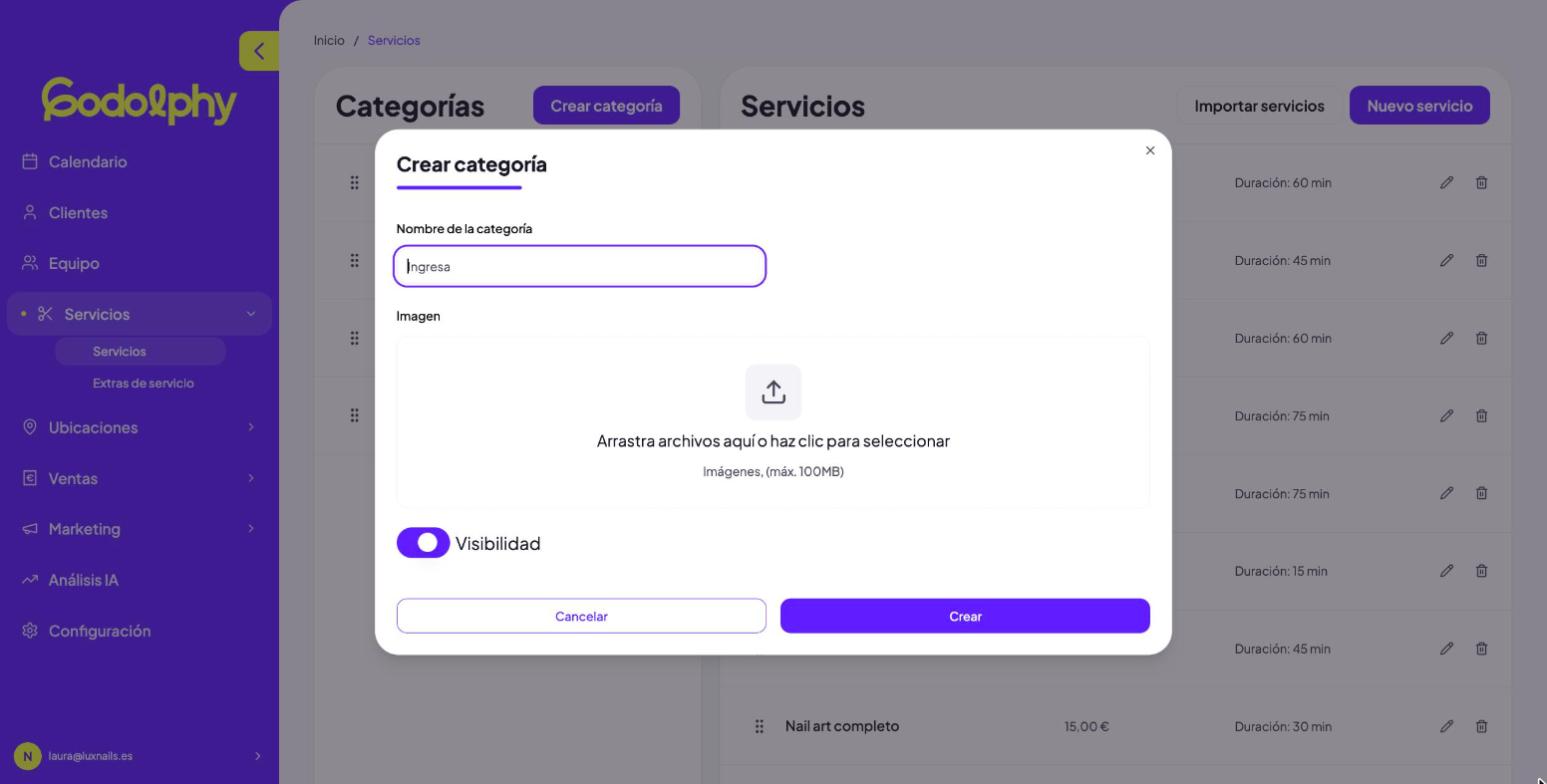
Repite el proceso con cada familia de servicios. Puedes cambiar el orden de las categorías arrastrándolas en la lista.
Borrar una categoría
Pulsa la papelera de la categoría. Solo se puede borrar si no tiene servicios: si los tiene, verás un aviso para que los muevas a otra categoría o los elimines antes.
Traducir el nombre de la categoría
Al crearla, el nombre se copia igual en español, inglés y catalán. Para traducirlo, pulsa el lápiz de la categoría, cambia de idioma con el selector ES / EN / CA, escribe el nombre y la descripción en cada idioma y pulsa Guardar cambios. Los tres idiomas tienen que tener texto para poder guardar.
2. Crea un servicio
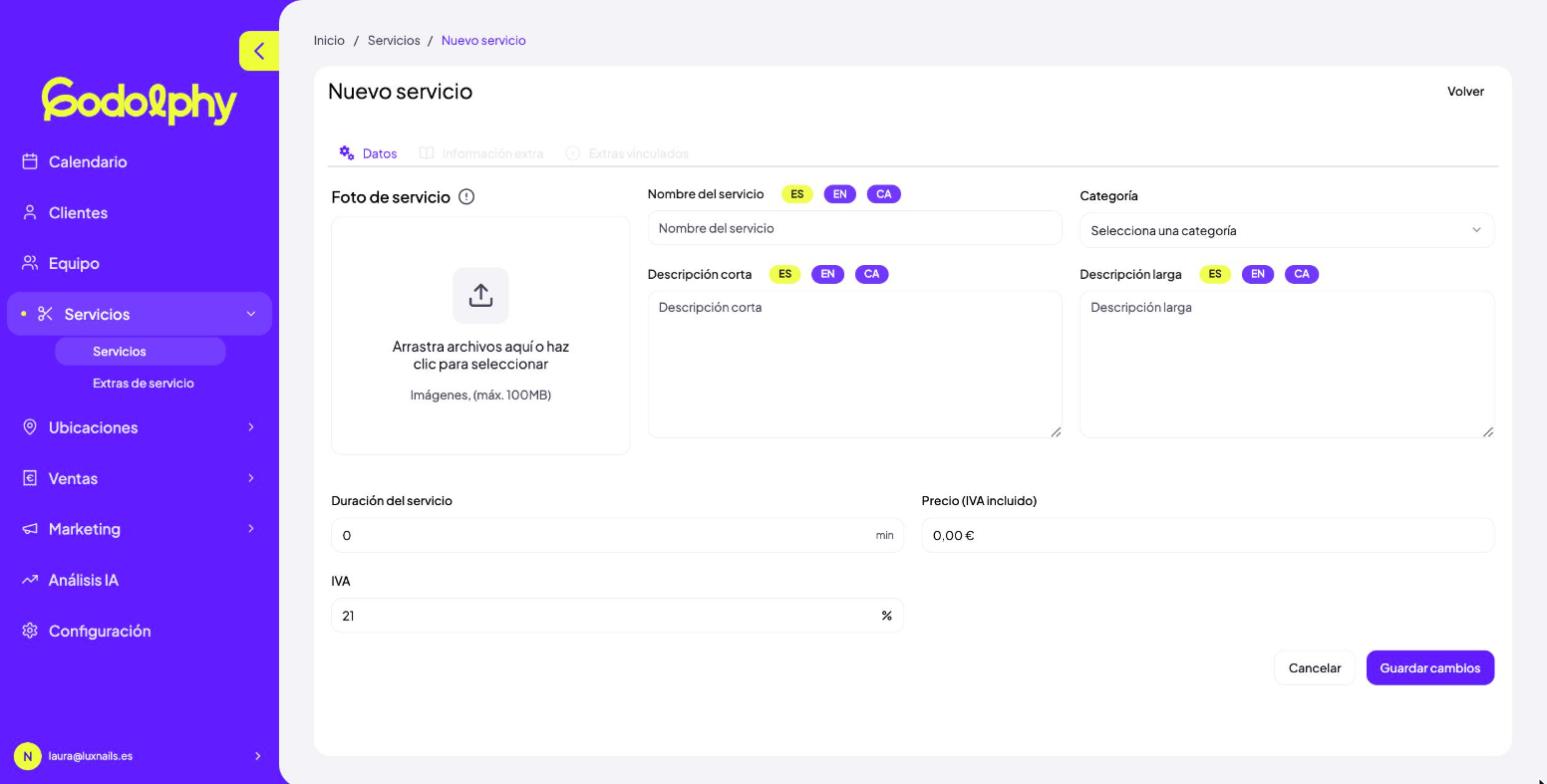
- En la misma pantalla, pulsa Nuevo servicio.
- Rellena los campos:
- Nombre del servicio: obligatorio en español. Puedes añadir la versión en inglés y en catalán con el selector de idioma.
- Categoría: elige a qué categoría pertenece. Es obligatoria.
- Descripción corta: obligatoria en cada idioma en el que hayas puesto nombre. Una línea que explique qué incluye el servicio.
- Descripción larga: opcional.
- Duración del servicio: en minutos. Es el tiempo que la cita ocupará en la agenda.
- Precio (IVA incluido): el precio final que paga tu clienta.
- IVA: viene al 21 %. Cámbialo solo si tu servicio lleva otro tipo.
- Foto de servicio: opcional.
- Pulsa Guardar cambios. Verás «Servicio creado con éxito» y volverás a la lista de servicios.
Para ver solo los servicios de una categoría, pulsa sobre ella en la columna de la izquierda. Ver todos quita el filtro.
3. Completa el servicio (opcional)
Una vez creado, abre el servicio con el lápiz para ver sus tres pestañas:
- Datos: los mismos campos que al crearlo.
- Información extra: bloques de texto con título y descripción, por idioma, para explicar cuidados, contraindicaciones o qué tiene que traer la clienta.
- Extras vinculados: complementos que la clienta puede añadir al reservar, con su tiempo y su precio. Lo explicamos en Extras y opciones de los servicios.
4. Siguiente paso: asigna los servicios a tu equipo
Un servicio creado todavía no lo hace nadie. En Equipo, abre la ficha de cada profesional y, en la pestaña Servicios, marca los que hace. Puedes marcar una categoría entera o servicio a servicio. Al crear una reserva, solo aparecen las profesionales que tienen asignado ese servicio.
Lo explicamos paso a paso en Asignar servicios a cada profesional.
Cómo montar una carta de servicios que se reserve sola
Organiza las categorías como piensa tu clienta, no como trabajas tú. Ella busca «manicura» o «pedicura», no «técnicas de gel». Pocas categorías y claras hacen que encuentre su servicio en segundos.
Pon la duración real, no la ideal. Si una manicura semipermanente te lleva 45 minutos con la limpieza, no pongas 30: se te encadenarán las citas y irás con retraso todo el día. La agenda solo es fiable si la duración lo es.
No dupliques servicios por pequeñas variantes. En lugar de crear «Manicura semipermanente» y «Manicura semipermanente con retirada», crea un solo servicio y añade la retirada como extra con su tiempo y su precio. La carta queda más corta y cada extra suma al ticket.
Usa la descripción corta para vender. Una línea que diga qué incluye y cuánto dura el resultado («Esmaltado semipermanente con limado y cutículas. Dura hasta 3 semanas») resuelve las dudas antes de que te escriban por WhatsApp.
¿No tienes claro cuánto cobrar? Te lo explicamos en cómo calcular los precios de tus servicios de manicura y en qué IVA lleva un servicio de estética.
Errores habituales
- No me deja guardar el servicio
- Revisa que tenga nombre y descripción corta en español (y en cada idioma en el que hayas puesto nombre), una categoría elegida y una duración de al menos 1 minuto. Si todavía no tienes ninguna categoría, créala primero.
- He puesto el precio sin IVA
- El campo es Precio (IVA incluido): escribe lo que paga tu clienta. Godolphy calcula la base sin IVA a partir de ese precio y del tipo de IVA.
- Al crear una reserva no aparece ninguna profesional
- El servicio no está asignado a nadie. Ve a Equipo, abre la ficha de la profesional y márcalo en la pestaña Servicios.
- No encuentro la información extra ni los extras al crear el servicio
- Esas pestañas se activan cuando el servicio ya está guardado. Guárdalo y vuelve a abrirlo con el lápiz.