
Dos tipos de extras
- Opcional: un complemento que el cliente puede añadir si quiere. Por ejemplo, «Decoración por uña» o «Mascarilla de parafina».
- Obligatorio: un grupo de opciones entre las que el cliente tiene que elegir una. Por ejemplo, «Sin retirar semipermanente» (0 €) y «Retirar semipermanente» (3 €, 15 min).
Cada extra o cada opción tiene su tiempo y su precio, que se suman al servicio.
Crea primero tus servicios y asígnalos a tu equipo. Así, al vincular un extra a un servicio, se asigna también a las profesionales que ya hacen ese servicio.
Crear un extra opcional
- En el menú lateral, entra en Servicios → Extras de servicio y pulsa Crear extra.
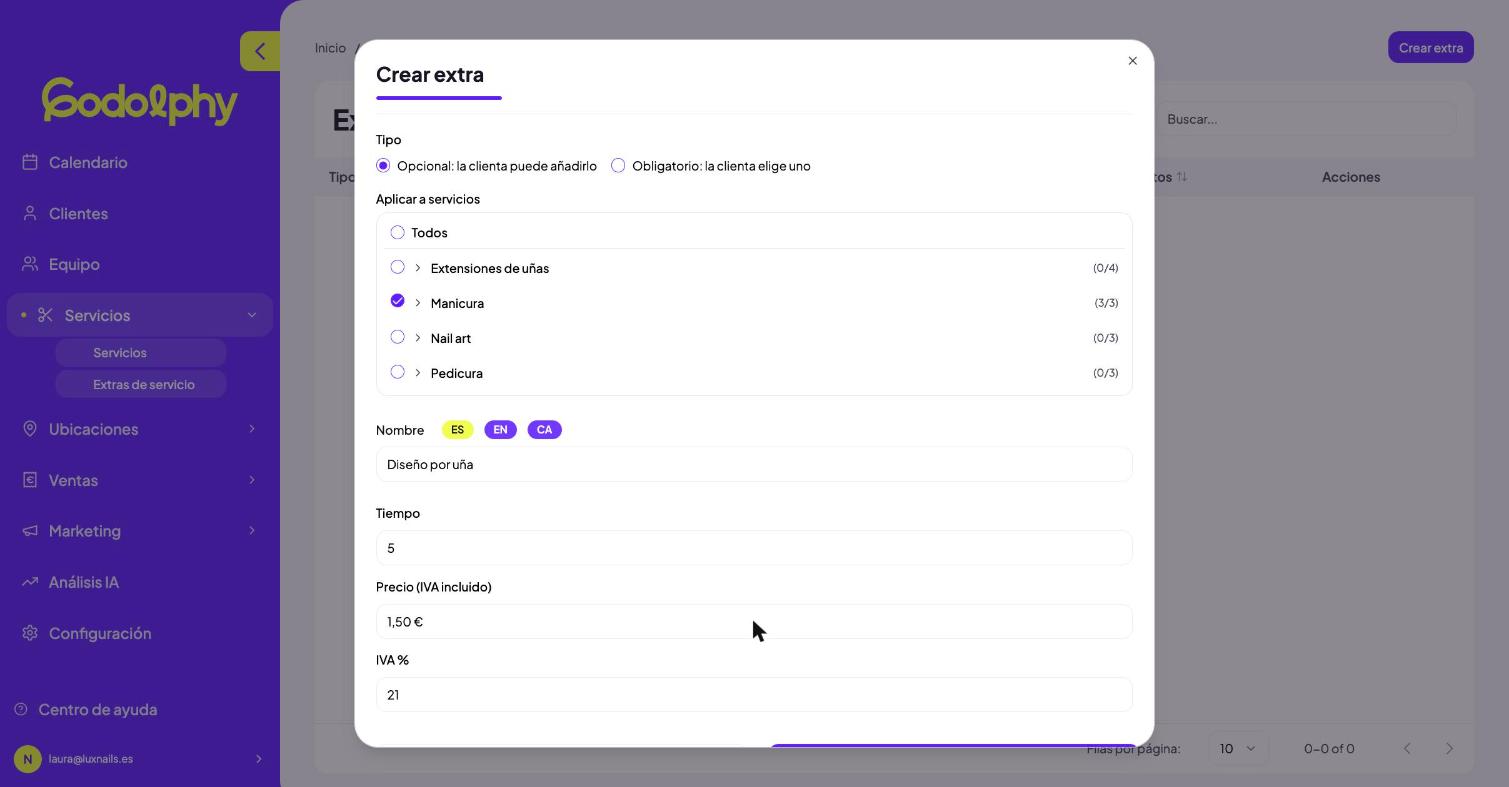
- Elige el tipo Opcional: el cliente puede añadirlo.
- En Aplicar a servicios, marca los servicios donde se puede añadir. Puedes marcar una categoría entera o abrirla con la flecha y elegir servicios sueltos.
- En Nombre, escribe el nombre en las tres pestañas: ES, EN y CA. Basta con el de ES; EN y CA son opcionales.
- En Cantidad máxima, indica cuántas veces puede añadirlo el cliente en un servicio. Por ejemplo, 10 para «Diseño por uña».
- Rellena el Tiempo en minutos, el Precio (IVA incluido) y el IVA %.
- Pulsa Crear.
Crear un extra obligatorio (grupo de opciones)
- En Crear extra, elige el tipo Obligatorio: el cliente elige uno.
- En Aplicar a servicios, marca los servicios. En los extras obligatorios tienes que marcar al menos uno.
- Si quieres, pon un Nombre del grupo por ejemplo «Retirada de esmalte».
- Rellena cada opción con su nombre (basta con el de ES; EN y CA son opcionales), su Tiempo (min) y su Precio (IVA incluido). Puedes añadir más con + Añadir opción.
- Pulsa Crear.
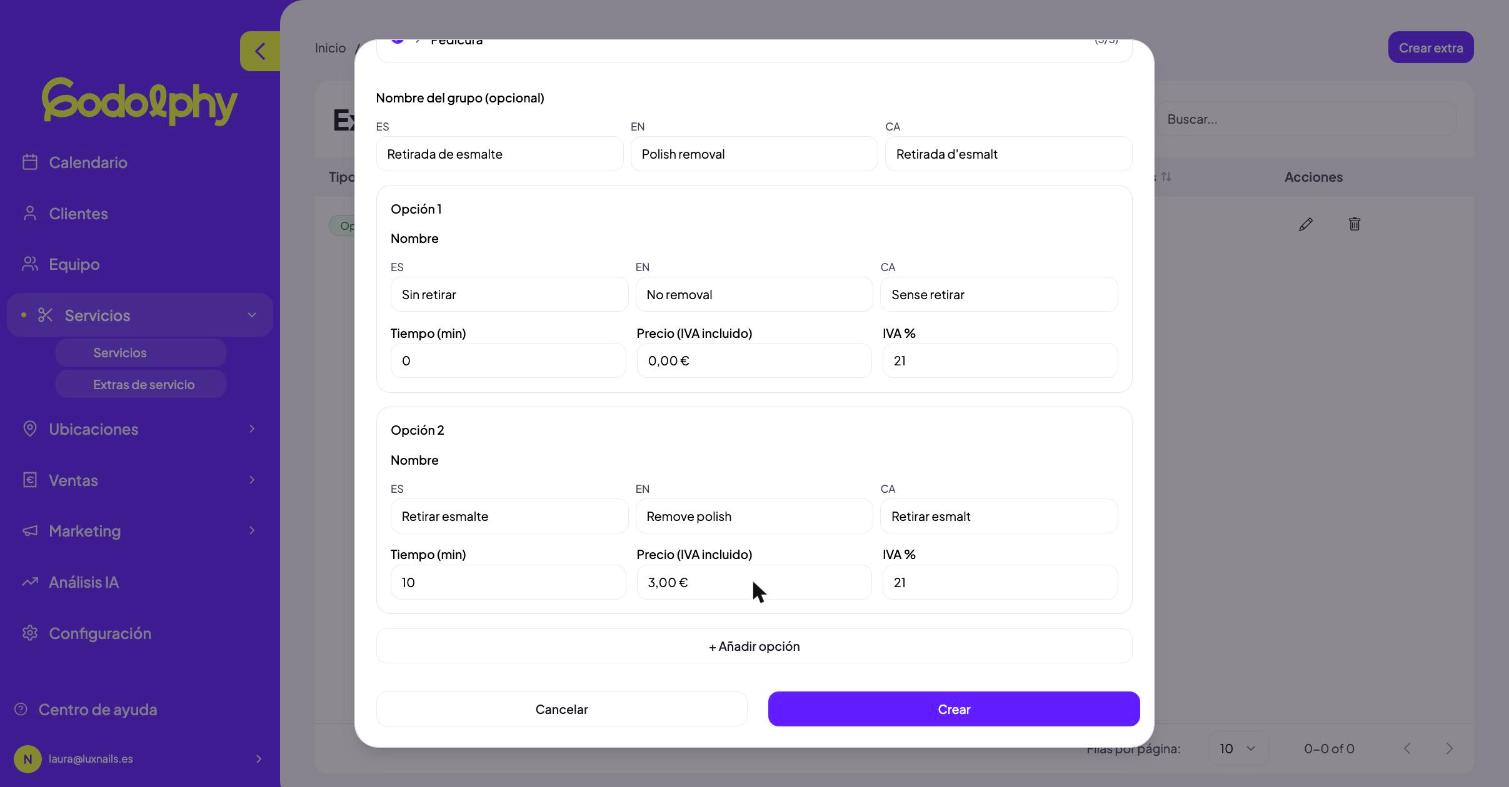
Al reservar, el cliente tendrá que elegir una de las opciones. Por eso incluye siempre una opción de 0 € si puede no querer nada, como «Sin retirar».
La lista de extras
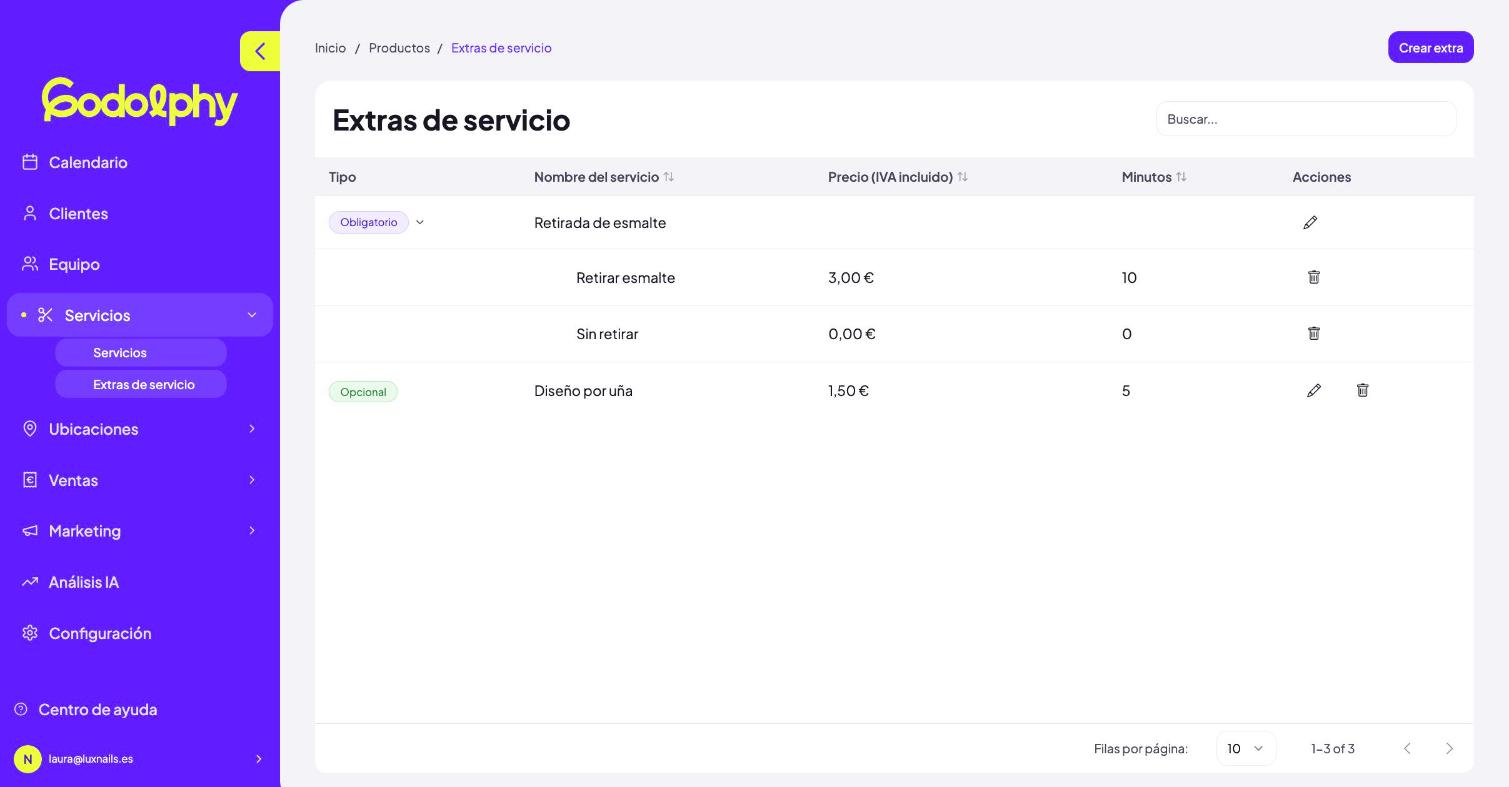
En Servicios → Extras de servicio ves todos tus extras con su tipo, Obligatorio u Opcional, su precio y sus minutos. Los obligatorios se despliegan con la flecha para ver sus opciones.
Cómo los ve tu cliente al reservar
En tu página de reservas, después de añadir el servicio a su cesta:
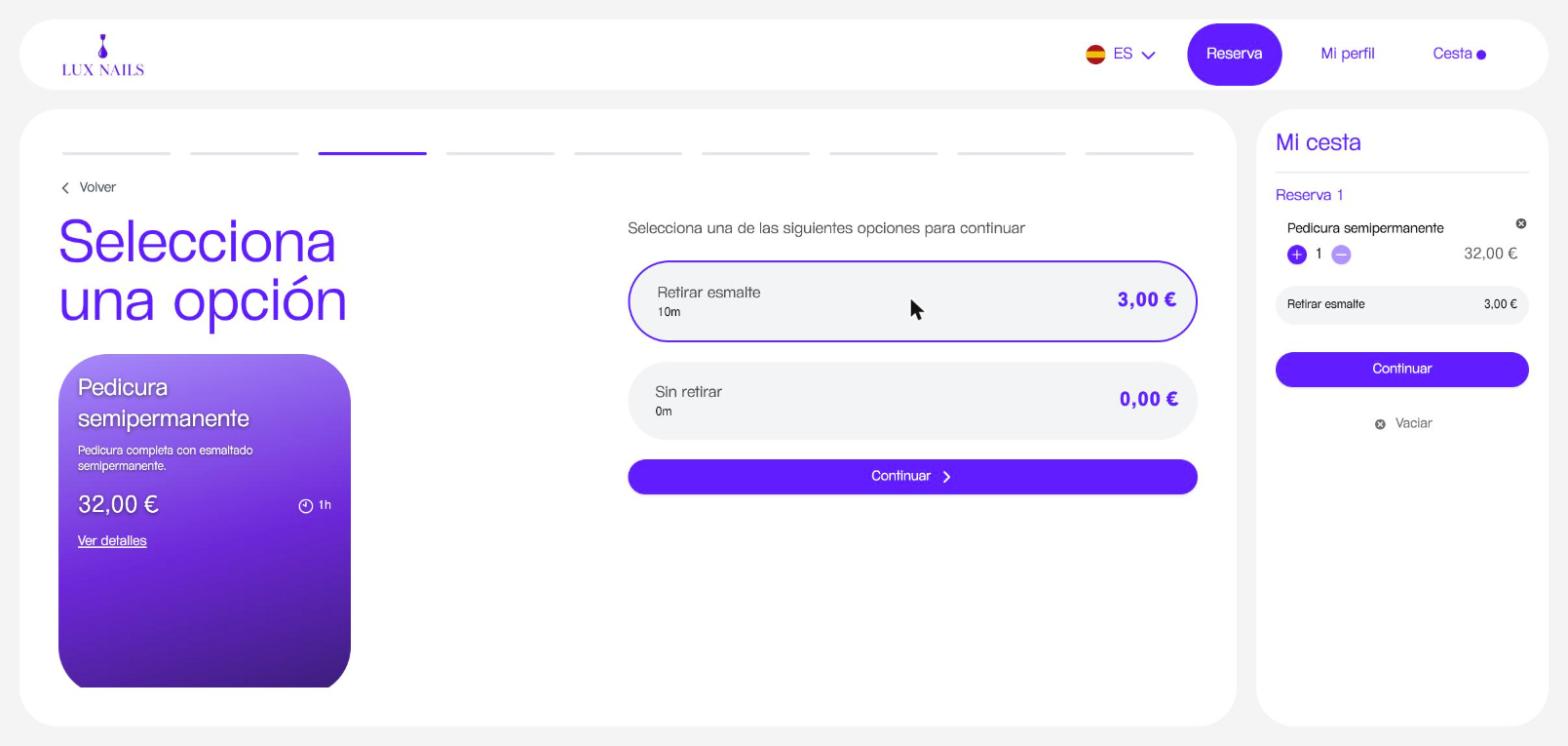
- Si el servicio tiene un extra obligatorio, aparece Selecciona una opción, con cada opción, su tiempo y su precio. El botón Continuar no se activa hasta que elige una.
- Si tiene extras opcionales, aparece ¿Algo más que añadir?. Puede añadirlos con + y −, hasta la cantidad máxima de cada uno, o pulsar Continuar sin añadir ninguno. Si el servicio no tiene extras opcionales, este paso no aparece.
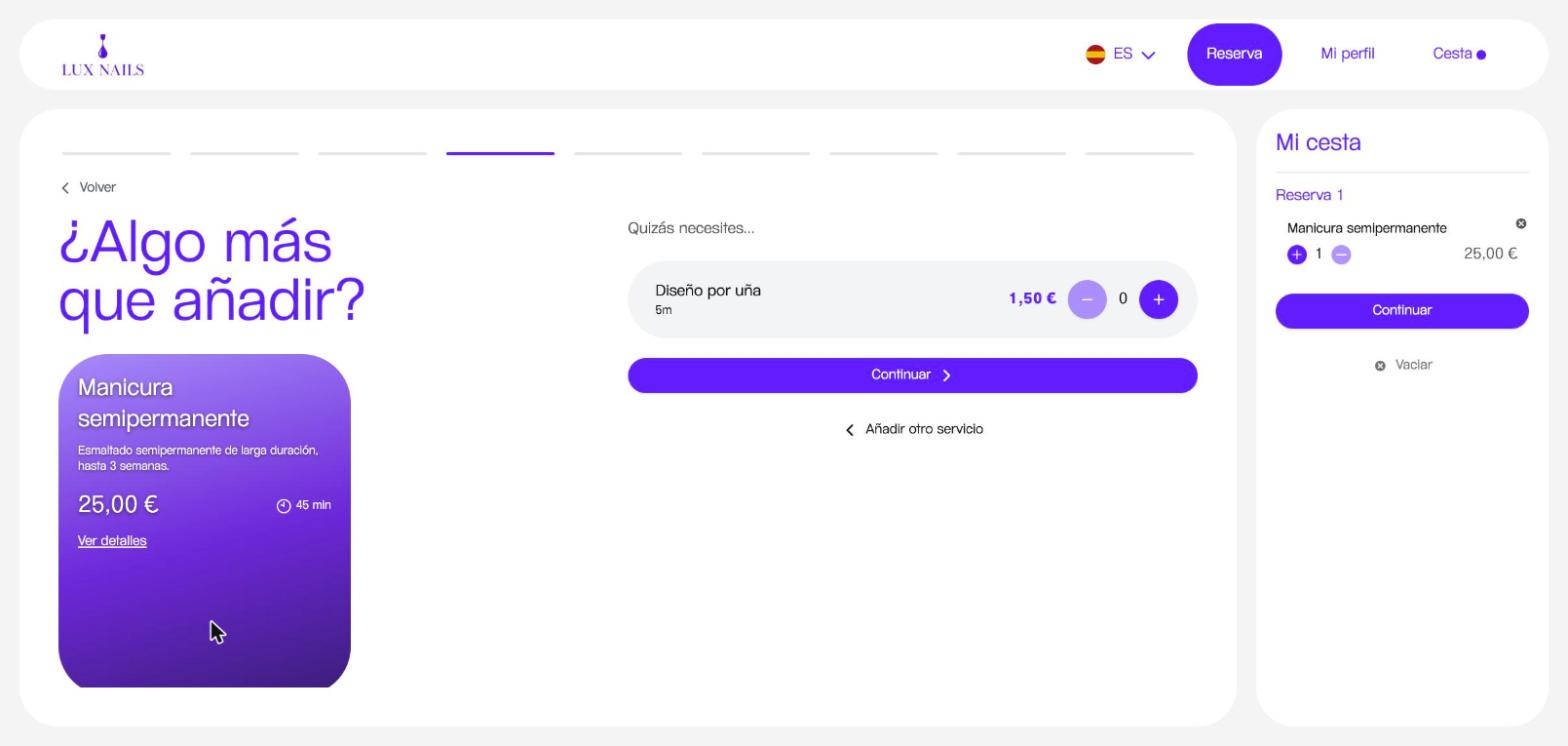
Lo que elige aparece en Mi cesta, debajo del servicio, y su tiempo se suma a la duración de la cita.
Extras y profesionales
Igual que los servicios, cada extra tiene que estar asignado a las profesionales que lo hacen. En la ficha de la profesional, pestaña Servicios, cambia a Extras para ver los suyos, marcarlos o desmarcarlos y ajustar su tiempo y su precio.
Si a una profesional le das un servicio nuevo más adelante, revisa también sus extras: no se asignan solos.
Cambiar o borrar un extra
En Extras de servicio, usa el lápiz para editar un extra o la papelera para borrarlo. Al borrarlo desaparece de todos los servicios.
Los extras suben el ticket sin esfuerzo
Ofrece al reservar lo que ya ofreces en cabina. «¿Te pongo decoración?» se convierte en un clic. Muchos clientes lo añaden por su cuenta cuando lo ven con su precio.
Pon el tiempo real. Una retirada de semipermanente lleva su tiempo. Si el extra suma los minutos, la agenda reserva el hueco justo y no vas con retraso.
Pocas opciones y claras. Tres o cuatro extras por servicio funcionan mejor que una lista larga. Más ideas en cómo subir el ticket medio de tu salón.
Errores habituales
- «Ninguna profesional tiene asignados todos los extras seleccionados»
- Al crear una reserva has elegido un extra que no tiene asignado ninguna profesional con hueco. Asígnaselo en su ficha, en Servicios → Extras.