
Moverte por el calendario
En el menú lateral, entra en Calendario. Verás las citas de tu equipo.
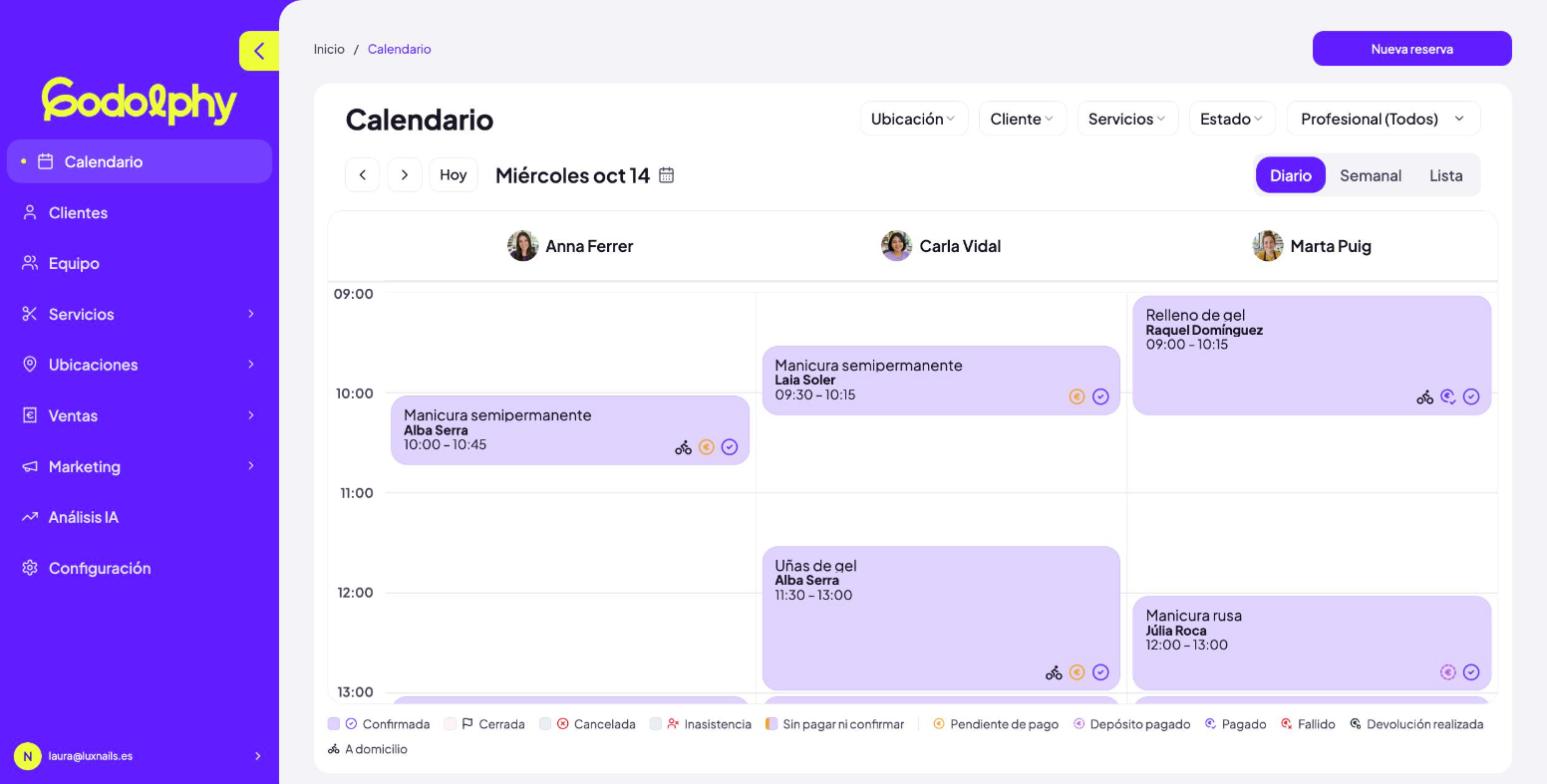
- Vistas: arriba a la derecha eliges Diario, Semanal o Lista. En la vista diaria hay una columna por profesional.
- Fechas: con las flechas pasas al día anterior o al siguiente, con Hoy vuelves a hoy y con el icono del calendario saltas a cualquier fecha.
- Filtros: Ubicación, Cliente, Servicios, Estado y Profesional, para ver solo lo que te interesa.
- Ampliar agenda: en el ordenador, el botón de las dos flechas, al final de la barra, oculta la cabecera y los filtros para que la agenda ocupe toda la pantalla. Nueva reserva pasa a ser el botón + de la barra. Para volver, pulsa otra vez el botón. Godolphy lo recuerda en cada navegador.
Pulsa una cita para abrir su ficha, con los datos del cliente, el pago y las acciones. Para apuntar una nueva, pulsa Nueva reserva: lo explicamos en Crear una reserva desde el calendario.
Cambiar el tamaño de la franja
En la barra del calendario, en las vistas diaria y semanal, eliges el tamaño de cada franja: 15 min, 30 min o 1 h. Viene en 30 minutos.
- Con 15 min ves mejor las citas cortas, como una ceja o un retoque.
- Con 1 h ves más horas del día sin desplazarte.
El tamaño también marca el paso al arrastrar una cita: con 15 min la puedes soltar cada cuarto de hora. Godolphy recuerda tu elección en cada navegador. En el móvil, el selector está en los filtros.
La leyenda: qué significa cada color e icono
Debajo del calendario tienes la leyenda. Cada cita tiene un color de fondo según su estado y, a la derecha, unos iconos pequeños. En el móvil, la leyenda está plegada: pulsa Leyenda para verla.

El color: el estado de la cita
- Confirmada (lila, icono ✓): la cita está activa.
- Ha llegado (azul claro, icono de persona con ✓): el cliente ya está en el salón.
- En servicio (rosa, icono de reloj de arena): el servicio ha empezado.
- Completada (rosa muy claro, icono de bandera): la cita ya se ha hecho.
- Cancelada (gris, icono ✕): la cita se ha cancelado. Aparece tachada.
- No presentada (naranja, icono de persona tachada): el cliente no vino.
- Sin pagar ni confirmar (lila con el borde izquierdo naranja): una cita futura, sin nada pagado y que el cliente no ha confirmado por WhatsApp. Es la que más riesgo tiene de que el cliente no venga.
«Ha llegado», «En servicio», «Completada» y «No presentada» se marcan desde la ficha de la cita. Lo explicamos en Marcar la llegada y cerrar una cita.
El icono del euro: el pago
- Pendiente de pago (naranja): todavía no ha pagado nada.
- Pago parcial: ha pagado una parte, por ejemplo el depósito.
- Pagado: está pagada del todo.
- Fallido (rojo): el pago online no se ha completado.
- Devolución realizada: se ha devuelto el dinero.
Cuando una cita está completada y pagada, solo verás la bandera: está cerrada y no hay nada pendiente.
Domicilio y desplazamiento
- A domicilio (icono de la bici): la cita es en casa del cliente.
- Desplazamiento (franja rayada): el tiempo de trayecto antes de una cita a domicilio. Lo explicamos en Activar el servicio a domicilio.
Un vistazo cada mañana
Busca el borde naranja. Las citas «Sin pagar ni confirmar» son las que más fallan. Un mensaje al cliente el día antes evita muchos huecos vacíos.
Revisa los euros naranjas de ayer. Si una cita completada sigue con el pago pendiente, es un cobro que se te ha olvidado apuntar.
Errores habituales
- No veo las citas de una profesional
- Revisa los filtros de arriba, sobre todo Profesional y Ubicación. Si no ves los filtros, quizá tienes la agenda ampliada: pulsa el botón de las dos flechas para volver a verlos.
- No veo el selector de 15 min, 30 min o 1 h
- Solo sale en las vistas diaria y semanal, no en la lista. En el móvil, búscalo en los filtros.
- Una cita de ayer sigue como «Confirmada»
- Godolphy cierra cada noche como completadas las citas pasadas que siguen confirmadas. Si el cliente no vino, márcala como No presentada desde la ficha de la cita.