
Dónde están
En el menú lateral, entra en Ventas → Comisiones. Tiene dos pestañas: Informe y Configuración.
- Solo lo ve la propietaria del salón. La recepcionista no lo ve, porque es información de sueldos.
- Cada profesional tiene en su menú Mis comisiones, donde ve solo sus datos.
Las comisiones están en los planes Pro y Max, y también durante la prueba gratuita. En el plan Solo verás un aviso de que no están incluidas.
Cómo se calcula
- Solo generan comisión las citas completadas. Las canceladas y las no presentadas no generan comisión, aunque se hayan cobrado.
- La comisión cuenta en el mes de la cita, no en el mes del cobro.
- La base es lo que se ha cobrado de la cita, sin IVA, menos las devoluciones. Cuentan todos los cobros de la cita (depósito, resto…), aunque se hagan en días o meses distintos.
- La comisión es de la profesional asignada a la cita, no de quien la ha cobrado.
Una cita del 28 de octubre tiene un depósito de 30 € el 10 de octubre y se cobran 70 € el mismo día de la cita. Todo cuenta en octubre: 100 €. Si el 5 de noviembre devuelves 10 €, la base de octubre pasa a 90 €.
Cuándo una cita queda completada
Una cita queda completada sola al día siguiente. Si la marcas como no presentada dentro de los 7 días que tienes para corregirlo, deja de generar comisión.
Cupones, tarjetas regalo y bonos
- Con un cupón, se calcula sobre el precio ya descontado.
- Lo que se paga con tarjeta regalo o con una sesión de bono sí genera comisión. En el bono, sobre el valor de la sesión.
- La venta de tarjetas regalo y de bonos no genera comisión, porque no son citas.
Configurar las comisiones
Abre la pestaña Configuración.
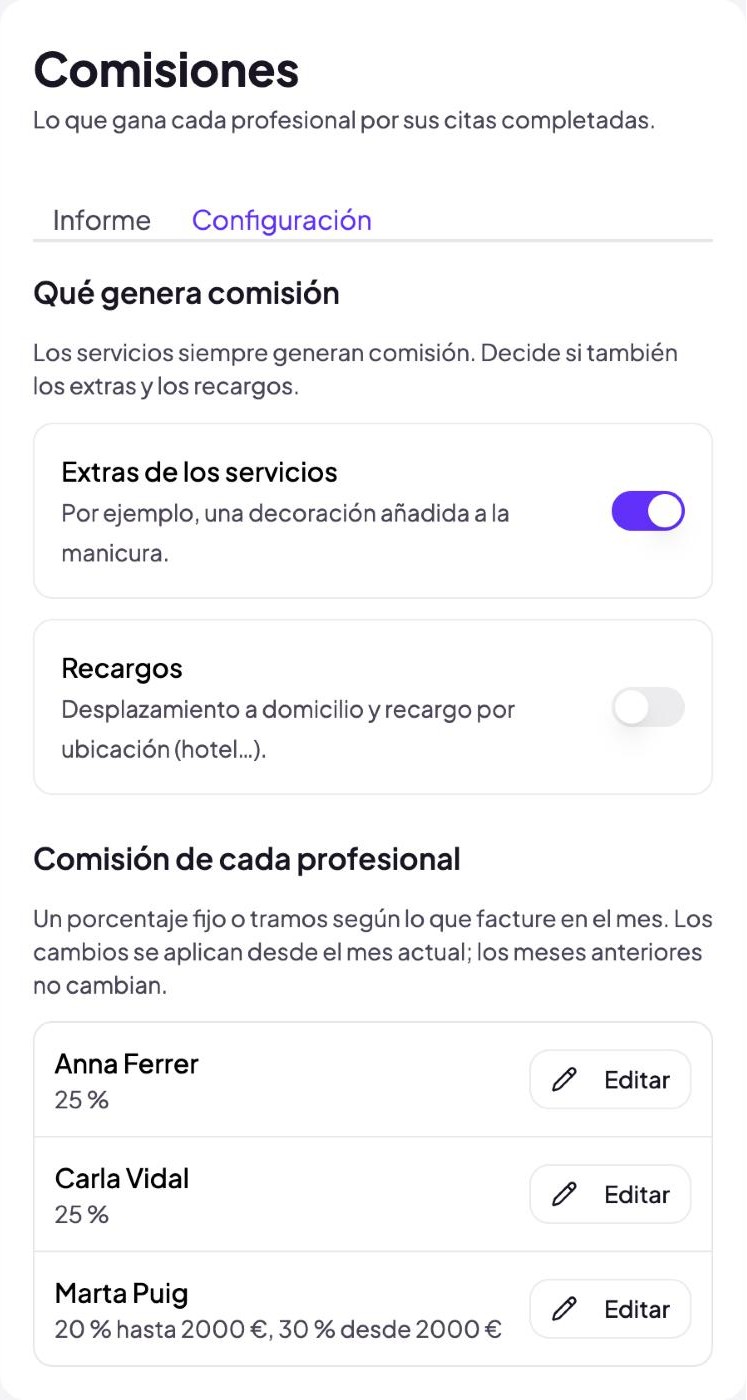
1. Qué genera comisión
Los servicios siempre generan comisión. Además, decides con dos interruptores:
- Extras de los servicios (por ejemplo, una decoración añadida a la manicura). Viene activado.
- Recargos: el desplazamiento a domicilio y el recargo por ubicación (hotel…). Viene desactivado.
2. La comisión de cada profesional
En Comisión de cada profesional, pulsa Editar junto a una profesional y elige su sistema:
- Porcentaje fijo: el mismo porcentaje sobre todo lo cobrado.
- Por tramos: cada mes, cada porcentaje se aplica solo a la parte que supera su tramo. Añade tramos con Añadir tramo.
- Sin comisión: no genera comisión.
Pulsa Guardar. Verás «Comisión guardada».
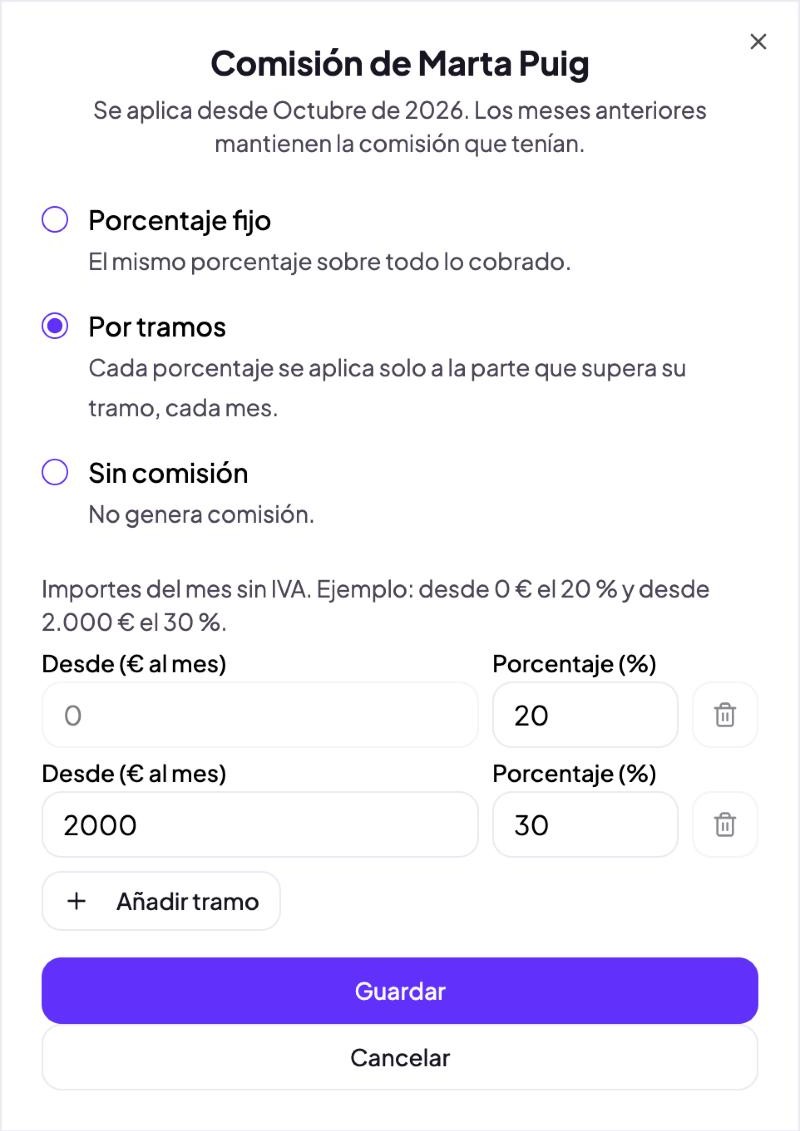
Desde 0 € el 20 % y desde 2.000 € el 30 %. Si la profesional factura 3.000 € sin IVA en el mes: 2.000 € × 20 % + 1.000 € × 30 % = 700 €. El 30 % solo se aplica a los 1.000 € que pasan de 2.000 €, como en el IRPF.
Ten en cuenta:
- Un cambio se aplica desde el mes actual. Los meses anteriores mantienen la comisión que tenían.
- Las profesionales desactivadas no salen en la lista. Para verlas, activa Mostrar las desactivadas.
- Si una profesional no tiene la comisión configurada, su comisión sale a 0 € y el informe te avisa.
El informe
En la pestaña Informe, elige el periodo por meses en Desde y Hasta. Verás:
- El Total de comisiones del periodo.
- Para cada profesional: la Base sin IVA, su comisión y el sistema que se le ha aplicado. Si eliges varios meses, lo verás mes a mes.
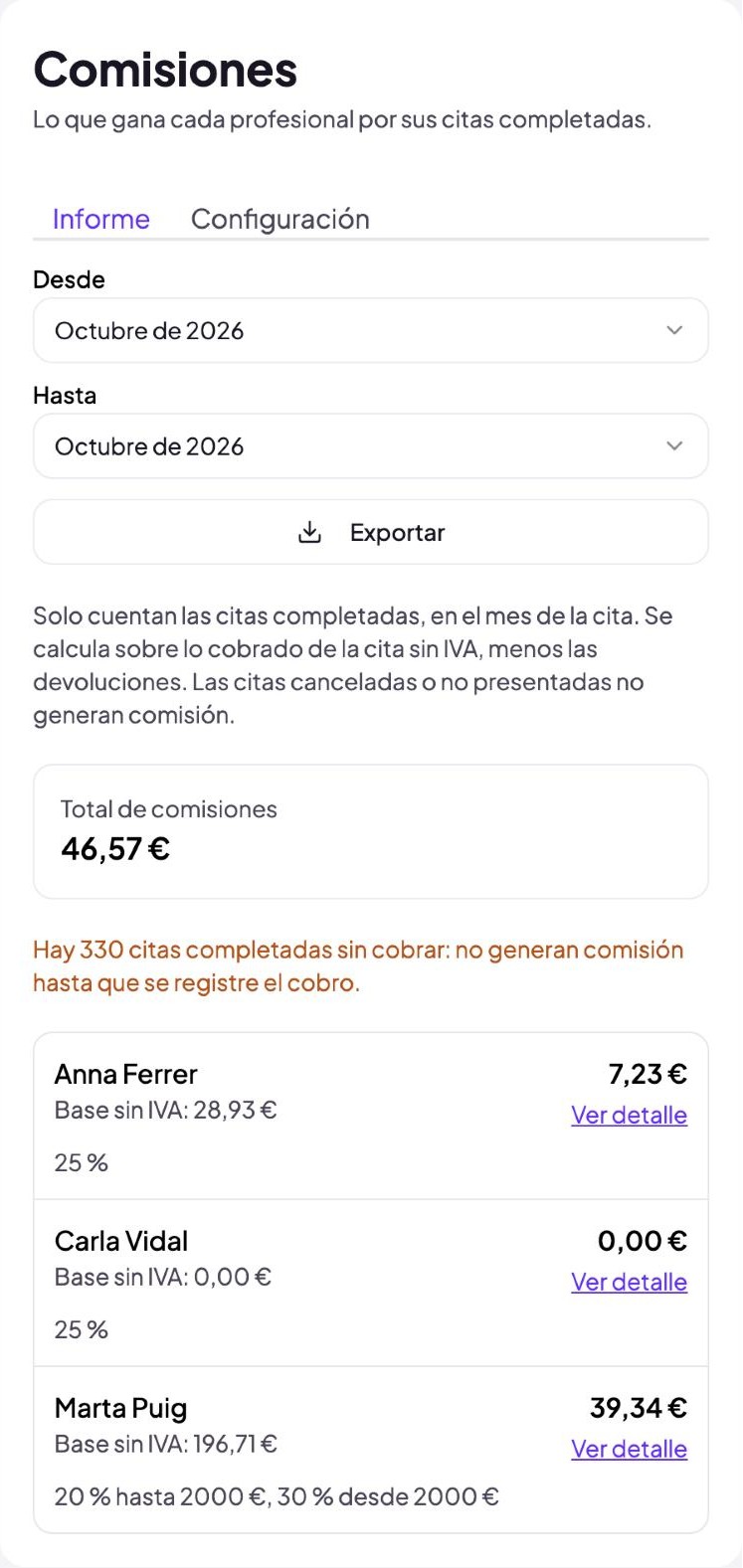
Este aviso sale cuando una cita está completada pero no tiene ningún cobro apuntado en Godolphy. Por ejemplo, si se cobró con el TPV del banco y no se apuntó en la cita. Esas citas no generan comisión hasta que apuntes el cobro: lo explicamos en Apuntar en Godolphy un cobro hecho en el centro.
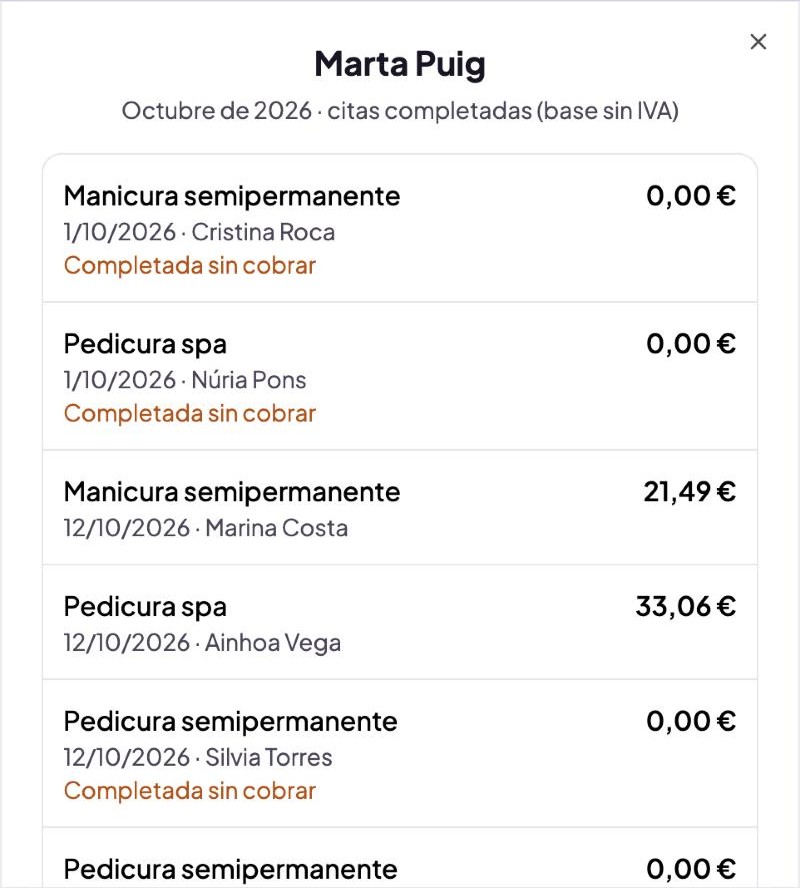
Pulsa Ver detalle para ver una línea por cita: fecha de la cita, cliente, servicios y base sin IVA. Las citas sin cobrar llevan la etiqueta Completada sin cobrar.
Exportar para la nómina
Con Exportar descargas el informe en CSV, que se abre con Excel. Así lo pasas a la nómina o a la factura de una profesional freelance.
- El informe: profesional, mes, citas completadas, citas sin cobrar, cobrado sin IVA, devoluciones, base, comisión y sistema.
- El detalle de cada profesional: fecha de la cita, cliente, servicios, cobros, base sin IVA y una nota si la cita está sin cobrar.
Lo que ve cada profesional
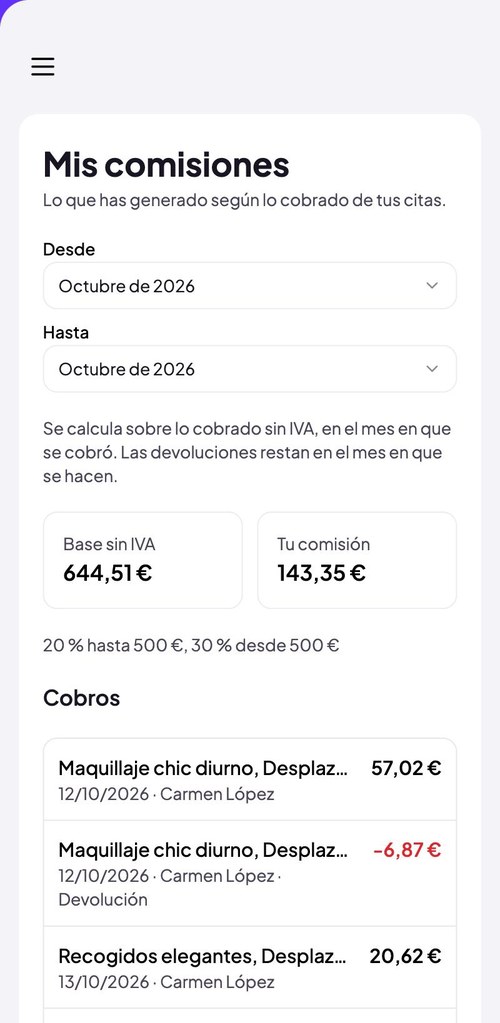
Cada profesional entra en Mis comisiones y ve lo que ha generado según lo cobrado de sus citas: su comisión y sus cobros. No ve los datos de nadie más.
Que las comisiones motiven, no que generen dudas
Explica las reglas a tu equipo desde el principio. Sobre lo cobrado de las citas completadas, sin IVA y en el mes de la cita. Con Mis comisiones, cada profesional lo comprueba sin preguntarte.
Apunta siempre el cobro de cada cita en el panel, también lo cobrado con el TPV del banco o en efectivo. Si no, la cita no genera comisión.
Para compensar a alguien sin restar comisión a la profesional, puedes darle un cupón de descuento para otra visita en lugar de hacer una devolución. Ten en cuenta que el cupón también baja la base de la cita en la que se usa.
Los tramos premian a quien más factura. Un porcentaje un poco más alto a partir de cierto importe anima a llenar la agenda, sin subir el coste de los meses flojos.
Errores habituales
- Una profesional sale con 0 € de comisión
- No tiene la comisión configurada. En la pestaña Configuración, pulsa Editar junto a su nombre.
- La comisión de una cita no sale
- Mira si la cita está completada (lo hace sola al día siguiente) y si tiene el cobro apuntado en el panel. Las citas canceladas y las no presentadas no generan comisión.
- He hecho una devolución este mes y ha cambiado la comisión de un mes anterior
- Es normal: la devolución resta en el mes de la cita a la que corresponde.
- He cambiado el porcentaje y los meses anteriores no cambian
- Es normal: los cambios se aplican desde el mes actual, para que lo ya calculado no se mueva.
- Mi recepcionista no ve las comisiones
- Es normal: solo las ve la propietaria del salón, porque son datos de sueldo.
- ¿Puedo poner un porcentaje distinto para cada servicio?
- Por ahora no. La comisión se configura por profesional.