
Para qué sirve
En muchos servicios hay un rato en el que el producto actúa y nadie tiene que estar con el cliente: el tinte, unas mechas, una permanente, un lifting de pestañas… Si el servicio es un solo bloque, la agenda da por ocupada a la persona del equipo todo ese tiempo.
Con los tiempos de exposición divides el servicio en tramos:
- Trabajo: la persona del equipo está con el cliente.
- Exposición: el producto actúa y la persona del equipo queda libre para atender a otra.
Por ejemplo, un tinte: 20 min de trabajo → 35 min de exposición → 30 min de trabajo. Durante esos 35 minutos, la agenda deja dar otra cita a la misma persona, como un corte.
Pedir una propuesta a la IA
- En el menú lateral, entra en Servicios › Tiempos de exposición.
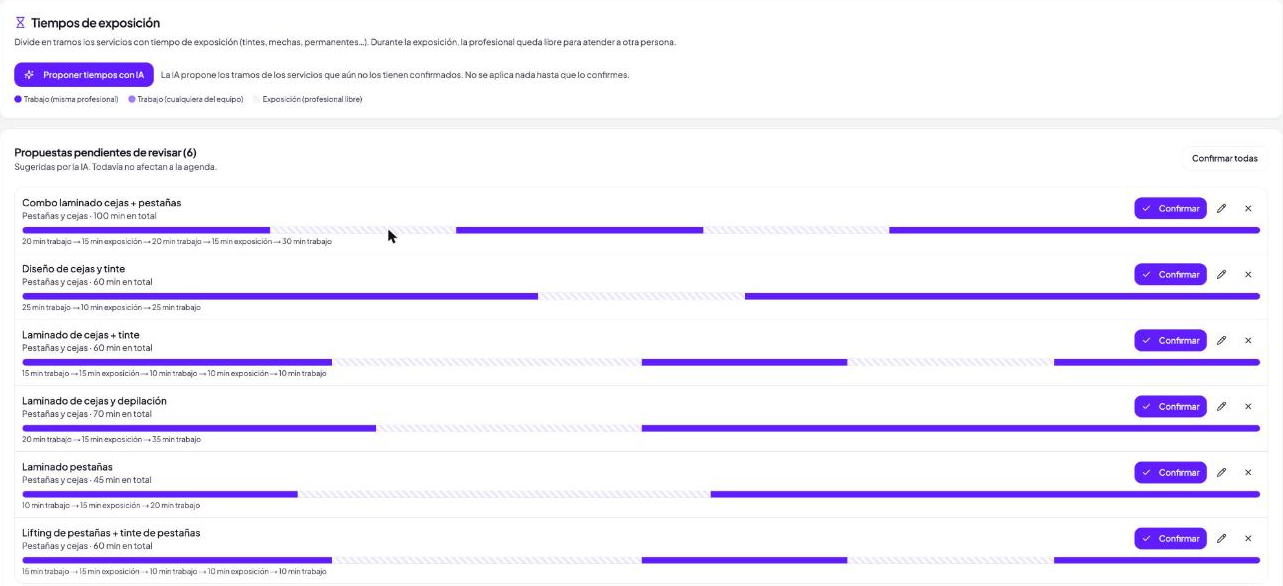
- Pulsa Proponer tiempos con IA. La IA lee tus servicios y propone los tramos de los que tienen tiempo de exposición, como tintes, mechas, permanentes, lifting y tinte de pestañas o laminado de cejas. Los que no lo tienen, como un corte, una manicura o un masaje, los deja como están.
- Las propuestas aparecen en Propuestas pendientes de revisar. Todavía no afectan a la agenda.
- Revisa cada una. Puedes cambiarla con el lápiz, confirmarla con Confirmar o confirmarlas todas a la vez con Confirmar todas.
Al confirmar, la duración del servicio pasa a ser la suma de sus tramos.
Poner los tramos a mano
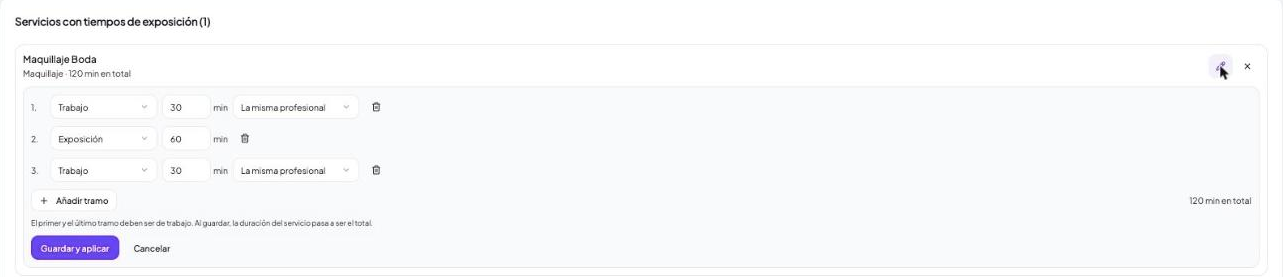
- En Tiempos de exposición, busca el servicio en Servicios de un solo bloque y pulsa Añadir tramos. Si ya tiene tramos, pulsa Editar.
- Para cada tramo, elige el tipo (Trabajo o Exposición) y los minutos. Añade o quita tramos con Añadir tramo y Quitar tramo.
- Pulsa Guardar y aplicar.
Las normas de los tramos:
- El primer y el último tramo tienen que ser de trabajo.
- No puede haber dos tramos de exposición seguidos.
- Los minutos van de 5 en 5.
- Un servicio puede tener como máximo 8 tramos.
Para que un servicio vuelva a ser un solo bloque, pulsa Quitar tramos.
Cómo se ve en la agenda
- Web de reservas: las horas disponibles ya tienen en cuenta los tramos. Mientras un servicio está en exposición, se puede reservar otro con la misma persona.
- Panel: al crear, editar o mover una cita, también puedes ponerla dentro del tiempo de exposición de otra. Si coincide con un tramo de trabajo, verás «Esa hora coincide con otra cita de esta persona del equipo».
- Calendario: la parte de exposición de la cita sale rayada, con el texto «Exposición · 35 min».

Qué tienes que saber
- Solo en el salón: los tramos se aplican a las citas en tu local. Las citas a domicilio se reservan siempre como un solo bloque.
- Solo la propietaria puede editar los tramos y pedir la propuesta a la IA.
- «Cualquiera del equipo»: en un tramo de trabajo puedes marcar esta opción, pensada para el lavado. De momento, ese tramo lo sigue haciendo la misma persona del equipo.
- Hora de cierre: ningún servicio puede terminar después de la hora de cierre de la persona del equipo ese día.
Empieza por tus servicios más largos
Pide la propuesta a la IA y revisa primero los tintes y las mechas. Son los que más tiempo de exposición tienen y donde más huecos ganas cada semana. Ajusta los minutos a cómo trabajáis en tu salón antes de confirmarlos.
Errores habituales
- He confirmado los tramos pero no puedo poner otra cita encima
- Solo se puede poner otra cita dentro del tramo de exposición, nunca sobre un tramo de trabajo. Y la cita de exposición tiene que ser en el local, no a domicilio.
- La propuesta de la IA no me afecta a la agenda
- Las propuestas no se aplican hasta que las confirmas. Búscalas en Propuestas pendientes de revisar.
- No me deja guardar los tramos
- Revisa que el primer y el último tramo sean de trabajo, que no haya dos exposiciones seguidas y que los minutos vayan de 5 en 5.