
Dónde se marca una ausencia
- En Equipo, abre la ficha de la persona y entra en la pestaña Ausencias.
- Pulsa Añadir ausencia.
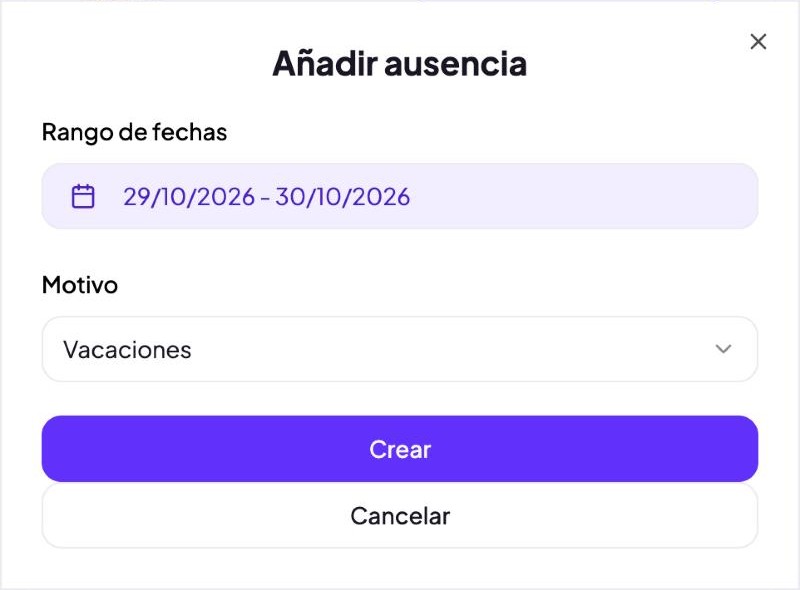
- En Rango de fechas, elige el primer y el último día. Para un solo día, elige el mismo día dos veces.
- Si quieres, elige el Motivo: Día libre, Vacaciones, Baja, Permiso u Otro motivo.
- Pulsa Crear. Verás «Ausencia añadida».
Esos días, la persona no aparece en tu web de reservas. Pueden marcar ausencias la propietaria del salón y la recepcionista.
Si ya tenía citas esos días
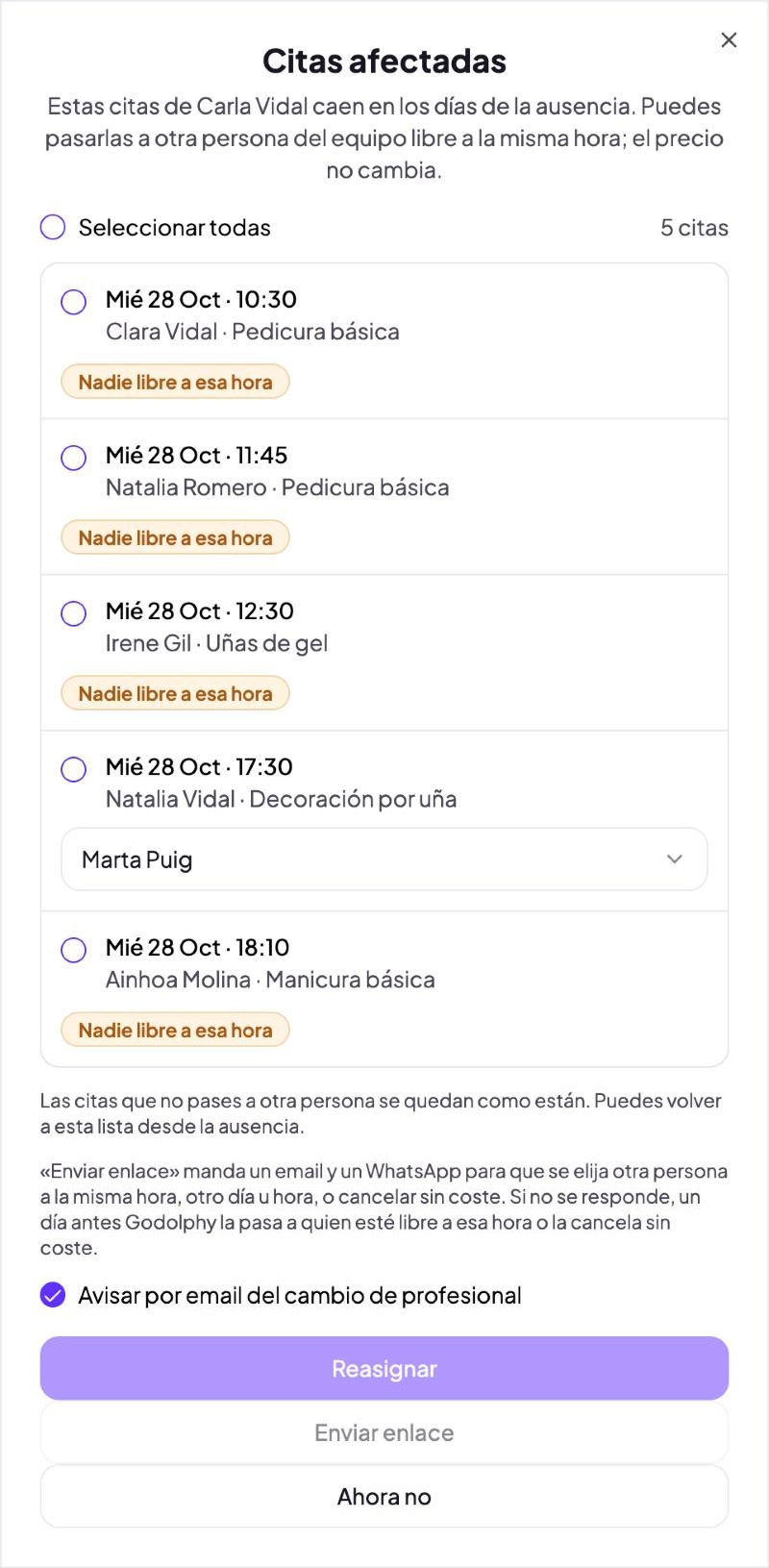
Al guardar, se abre Citas afectadas con las citas que caen en los días de la ausencia. Marca una, varias o pulsa Seleccionar todas, y elige qué hacer:
Pasarlas a otra persona
En cada cita, elige quién del equipo está libre a la misma hora y pulsa Reasignar. El precio no cambia. Si dejas marcado Avisar por email del cambio de profesional, se avisa a quien reservó; la nueva profesional también recibe el aviso.
Si nadie está libre a esa hora, verás «Nadie libre a esa hora». En ese caso, envía el enlace. Si no quieres hacer nada ahora, pulsa Ahora no.
Enviar el enlace para que cada cliente elija
Con Enviar enlace, quien reservó recibe un email y un WhatsApp con un enlace. Desde ahí puede:
- Elegir otra persona del equipo a la misma hora.
- Cambiar a otro día u hora.
- Cancelar sin coste.
No hace falta iniciar sesión. Si dos personas quieren la misma hora, se la queda quien llega primero.
Las citas que no toques se quedan como están. Puedes volver a la lista cuando quieras desde el icono del calendario de la ausencia, donde también ves el estado de cada enlace: «Enlace enviado, sin respuesta», «Cambiada desde el enlace», «Cancelada desde el enlace»…
Si no responden al enlace
- A los 2 días, se envía un segundo aviso.
- 48 horas antes de la cita, te llega un email con las citas que siguen pendientes.
- 24 horas antes, Godolphy pasa la cita a quien esté libre a esa hora. Si no hay nadie, la cancela sin coste y devuelve lo pagado.
Citas ya cobradas
Las citas ya cobradas también se pueden pasar a otra persona o enviar el enlace. En la lista llevan la etiqueta «Cobrada en el salón».
- Lo pagado online y las sesiones de bono se devuelven solos si la cita se cancela.
- Si se cancela una cita cobrada en el salón (efectivo o datáfono), te enviamos un email «Devolución pendiente» con el importe. Devuélvelo y apúntalo en la cita, como explicamos en Cobrar una cita y hacer devoluciones.
La comisión es de quien hace el servicio, porque se calcula con la cita completada.
Marca las vacaciones en cuanto las sepas
Cuanto antes, menos citas afectadas. Desde ese momento ya nadie puede reservar con esa persona esos días.
Si alguien del equipo puede cubrir, reasigna. Es lo más cómodo para tu clientela: misma hora y mismo precio. Usa el enlace cuando no haya nadie libre.
Preguntas habituales
- He cerrado «Citas afectadas» sin hacer nada
- Las citas siguen igual. Vuelve a la lista desde el icono del calendario de la ausencia.
- No me deja pasar una cita a otra persona
- Nadie del equipo está libre a esa hora. Envía el enlace para que se elija otro día u hora.
- ¿Qué pasa si el cliente no abre el enlace?
- Recibe un segundo aviso a los 2 días. 24 horas antes de la cita, Godolphy la pasa a quien esté libre o la cancela sin coste.