
Qué hace Godolphy con Verifactu
Verifactu es el sistema de Hacienda para registrar las facturas. Con Verifactu activo, Godolphy envía cada cobro a Hacienda automáticamente a través de un proveedor especializado en Verifactu.
- No necesitas certificado digital ni otro programa.
- No hay ningún paso extra: cobras la cita como siempre.
- Un cobro = un tique. Si una cita se cobra en dos veces, tendrá dos tiques.
De momento, Verifactu lo activa Godolphy para tu salón. Si te interesa, contacta con Godolphy.
Antes de empezar: tus datos fiscales
El tique lleva tus datos fiscales: razón social, nombre comercial, NIF y dirección. Salen de Configuración → Empresa, así que tienen que estar completos. Lo explicamos en Logo, color y datos de tu empresa.
Dónde ves el tique y su estado
- Entra en Ventas → Facturación y abre la reserva.
- En el bloque Cobros, cada cobro muestra su número de factura y su estado, por ejemplo T2026-1 · Enviado a Hacienda.
- Pulsa Tique para abrirlo en una pestaña nueva. Desde ahí, Imprimir.
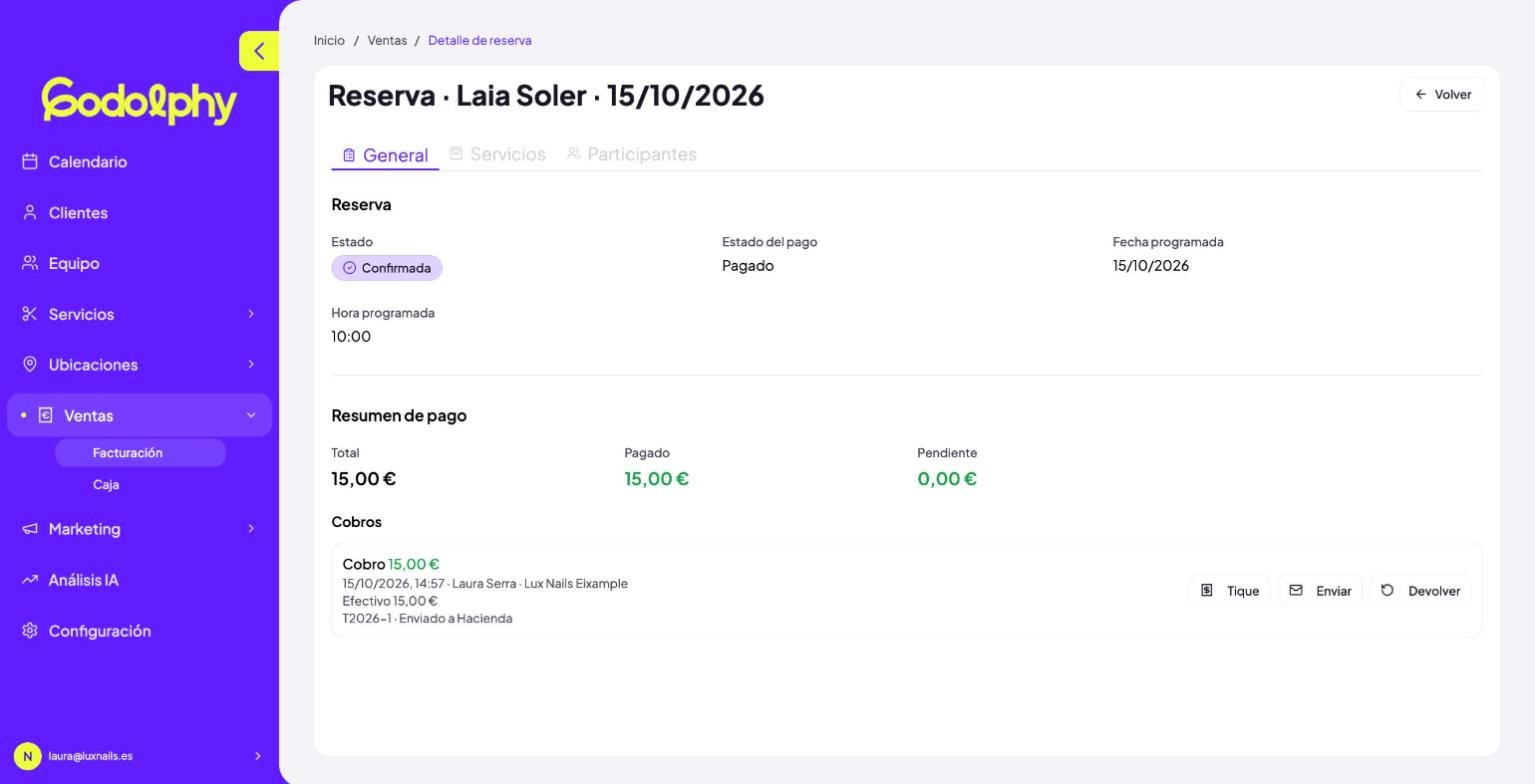
Los estados más habituales son Enviado a Hacienda (enviado, a la espera de respuesta) y Registrado en Hacienda.
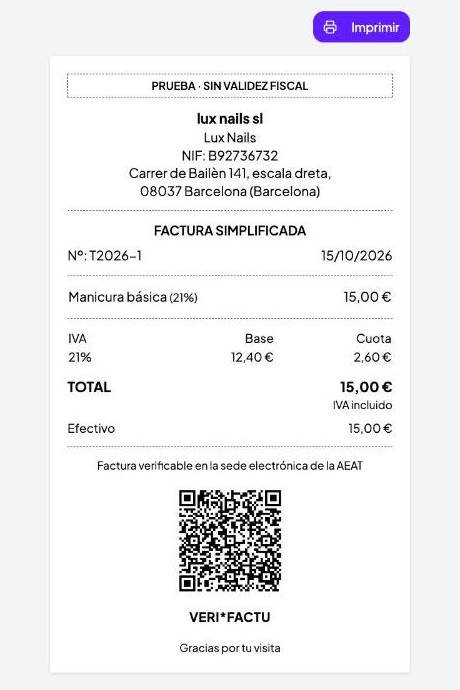
Qué lleva el tique
- Tus datos fiscales.
- Factura simplificada, con su número y fecha.
- Los servicios con su % de IVA y el desglose del IVA: Base y Cuota.
- El TOTAL y la forma de pago.
- El código QR con «VERI*FACTU» y «Factura verificable en la sede electrónica de la AEAT».
Devoluciones: factura rectificativa
Cuando haces una devolución con Devolver, Godolphy crea sola una Factura rectificativa (simplificada), con su propio número de la serie R. Indica qué factura rectifica y lleva los importes en negativo.
El tique original no se modifica nunca: Verifactu no lo permite.
Si Hacienda rechaza un tique
El cobro se mantiene: el dinero no se toca. En el bloque Cobros verás el estado y el motivo, y el tique se imprime como Justificante de cobro, no como factura.
Si no tienes Verifactu activo
Durante la prueba gratuita, o si tu salón no tiene Verifactu, el botón Tique imprime un Justificante de cobro con la nota «Este documento no es una factura.».
Enviar el tique por email
Un tique concreto
- En el bloque Cobros, pulsa Enviar, al lado de Tique.
- El email de la clienta ya viene escrito. Puedes cambiarlo por cualquier otra dirección.
- Pulsa Enviar.
Todos los tiques, automáticamente
En Configuración → Pagos, en Tique por email, activa Enviar el tique por email a la clienta en cada cobro. Viene apagado.
- Se envía en cada cobro y en cada devolución, solo si la clienta tiene email.
- Con Verifactu, se envía cuando Hacienda ha recibido el tique.
- Los cobros anteriores a activarlo no se envían.
Debajo de cada cobro verás Enviado por email a … o, si ha fallado, No se pudo enviar el email a ….
Que la factura no te quite tiempo
Activa el envío automático por email. La clienta tiene su tique sin que imprimas nada, y tú te ahorras papel y preguntas.
Revisa tus datos fiscales una vez y olvídate. Si el NIF o la dirección están mal, todos los tiques saldrán mal. Más sobre tus obligaciones en las obligaciones fiscales de un centro de estética.
Errores habituales
- El tique sale como «Justificante de cobro» y no como factura
- O tu salón no tiene Verifactu activo, o Hacienda ha rechazado ese tique. En el segundo caso, el estado y el motivo aparecen en el bloque Cobros.
- He cobrado mal, ¿puedo corregir el tique?
- No se modifica. Haz una devolución con Devolver: se crea la factura rectificativa. Después vuelve a cobrar el importe correcto.
- A la clienta no le ha llegado el tique
- Mira la línea debajo del cobro. Si dice «No se pudo enviar el email», revisa la dirección y envíalo otra vez con Enviar. Si la clienta no tiene email, el envío automático no se hace.