
Dónde se configura
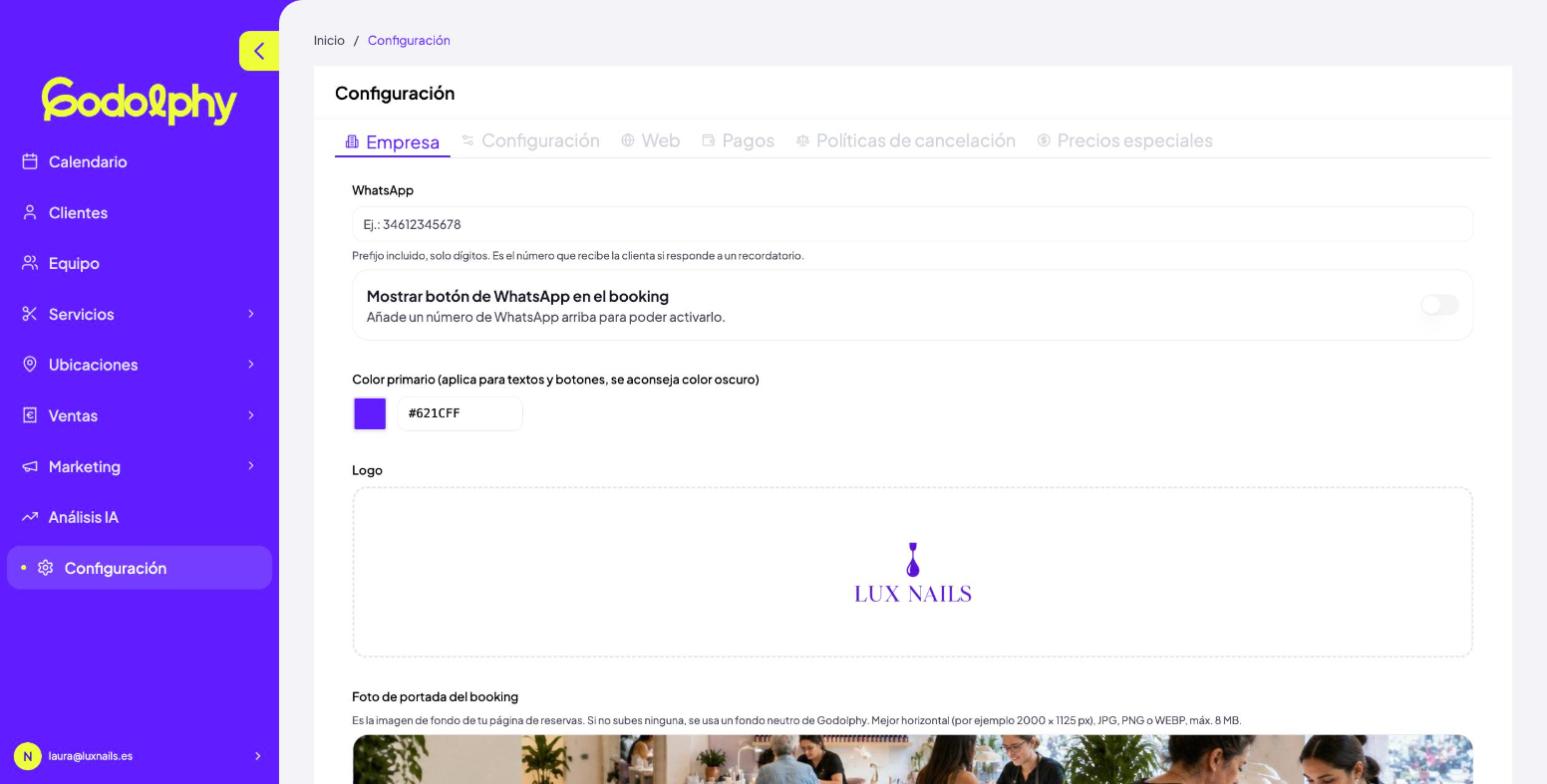
En el menú lateral, entra en Configuración. Se abre en la pestaña Empresa. Todo lo que cambies aquí se ve en tu página de reservas, la que usan tus clientas para pedir cita.
1. Tu número de WhatsApp
En el campo WhatsApp, escribe tu número con el prefijo del país y solo con dígitos, sin espacios ni «+». Por ejemplo: 34612345678.
Debajo tienes el interruptor Mostrar botón de WhatsApp en el booking. Si lo activas, tus clientas verán un botón para escribirte por WhatsApp desde la página de reservas. Solo se puede activar si has puesto un número.
2. El color de tu marca
En Color primario, pulsa el cuadrado de color y elige uno de la lista, o escribe el código hexadecimal de tu marca (por ejemplo #2B2B2B). Es el color de los textos destacados y de los botones de tu página de reservas.
3. Tu logo
En Logo, pulsa la imagen y sube el archivo de tu logo. Mientras no subas ninguno, se muestra el de Godolphy.
4. Guarda los cambios
Pulsa Guardar cambios. Verás «Guardado con éxito».
5. La foto de portada (opcional)
En Foto de portada del booking, pulsa Subir foto. Es la imagen de fondo de tu página de reservas. Si no subes ninguna, se usa un fondo neutro de Godolphy.
- Mejor en horizontal, por ejemplo de 2000 × 1125 píxeles.
- Formato JPG, PNG o WEBP, de 8 MB como máximo.
- Se guarda en cuanto la subes, sin pulsar Guardar cambios. Para quitarla, pulsa Quitar foto.
Que tu página de reservas parezca tuya
Elige un color oscuro. El color primario se usa en textos y botones sobre fondo claro. Un tono pastel o muy claro se lee mal y los botones pierden fuerza. Si tu marca es clara, usa su versión más intensa.
Usa un logo con fondo transparente. Un PNG transparente queda limpio. Un logo con un recuadro blanco alrededor se nota mucho.
Para la portada, una foto real de tu salón o de tu trabajo. Mejor que una imagen de banco: tu clienta reconoce el sitio y le da confianza. Que sea horizontal, con luz y sin texto encima.
Activa el botón de WhatsApp solo si vas a contestar. Es una gran ayuda para quien duda antes de reservar, pero un mensaje sin respuesta da peor imagen que no tener botón.
Errores habituales
- Me sale «WhatsApp: introduce entre 9 y 15 dígitos»
- El número tiene que llevar el prefijo y solo números, sin espacios ni símbolos. Por ejemplo, para un móvil español:
34seguido de los 9 dígitos. - No puedo activar el botón de WhatsApp
- Primero escribe tu número en el campo WhatsApp. El interruptor se activa cuando hay un número.
- ¿Dónde pongo el CIF?
- Los datos fiscales están en Mi perfil. Lo explicamos en Completa tu perfil y los datos de tu negocio.