
Para qué sirve
En Gastos apuntas lo que te cuesta el salón: alquiler, nóminas, producto, marketing… Con esos datos, Godolphy calcula tu beneficio real en Análisis IA, el coste de cada servicio en Precios y lo real de tu Plan financiero.
Está en el menú Negocio → Gastos. Lo tienen los planes Pro y Max, y también la prueba gratuita. Con el plan Solo verás «Disponible en los planes Pro y Max». Solo lo ven los administradores del salón; la recepcionista no.
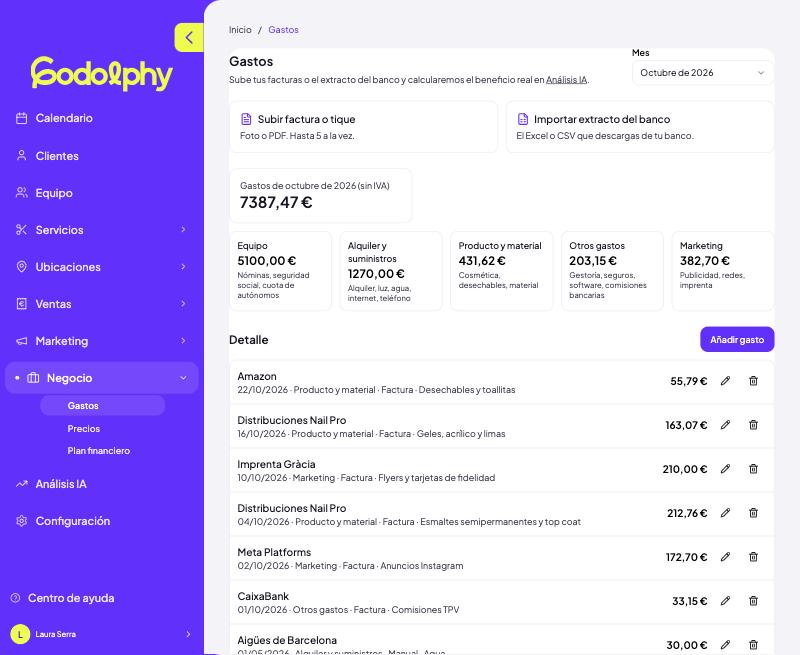
Arriba eliges el Mes. Verás el total del mes sin IVA, repartido en cinco categorías: Equipo, Alquiler y suministros, Producto y material, Otros gastos y Marketing. Debajo, en Detalle, cada gasto con su proveedor, fecha, categoría y origen (Factura, Banco o Manual).
El IVA de tus gastos no es un coste para el beneficio. Por eso Godolphy suma siempre el importe sin IVA.
Subir una factura o un tique
- Pulsa Subir factura o tique y elige la foto o el PDF. Puedes subir hasta 5 a la vez, de 10 MB como máximo cada uno.
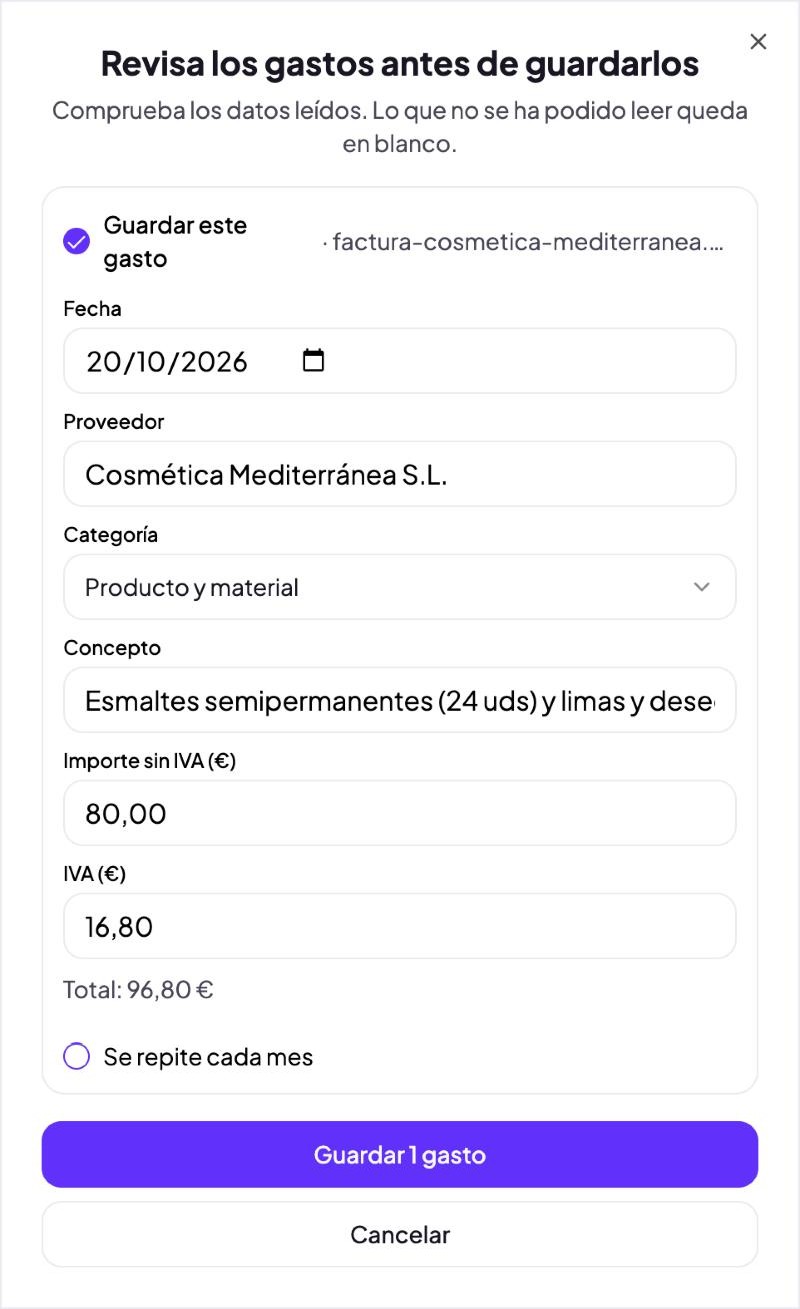
- La IA lee el proveedor, la fecha, el concepto, el importe sin IVA, el IVA y propone la categoría. Puede tardar hasta un minuto.
- Se abre Revisa los gastos antes de guardarlos. Comprueba los datos; lo que no se ha podido leer queda en blanco.
- Si es un gasto de cada mes, marca Se repite cada mes.
- Pulsa Guardar.
El archivo original queda guardado: ábrelo cuando quieras con el icono Ver archivo del gasto.
Importar el extracto del banco
- Descarga de tu banco los movimientos en Excel o CSV. Mejor un mes o un trimestre.
- Pulsa Importar extracto del banco y elige el archivo.
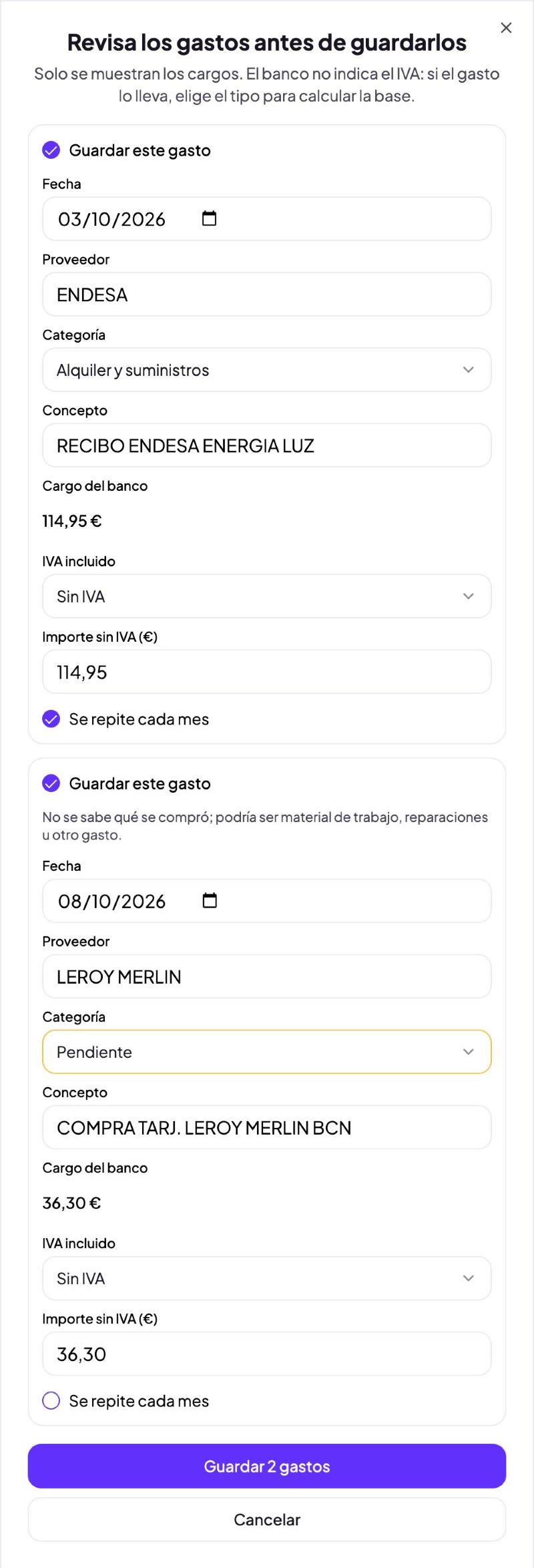
- Godolphy te propone los cargos (los ingresos no salen) con el proveedor y la categoría. Los que no sabe clasificar salen como Pendiente: elige tú la categoría.
- El banco no dice si el cargo lleva IVA. En IVA incluido elige el tipo (4 %, 10 % o 21 %) y Godolphy calcula la base. Si no lleva, deja Sin IVA.
- Desmarca Guardar este gasto en lo que no quieras guardar y pulsa Guardar.
Añadir un gasto a mano
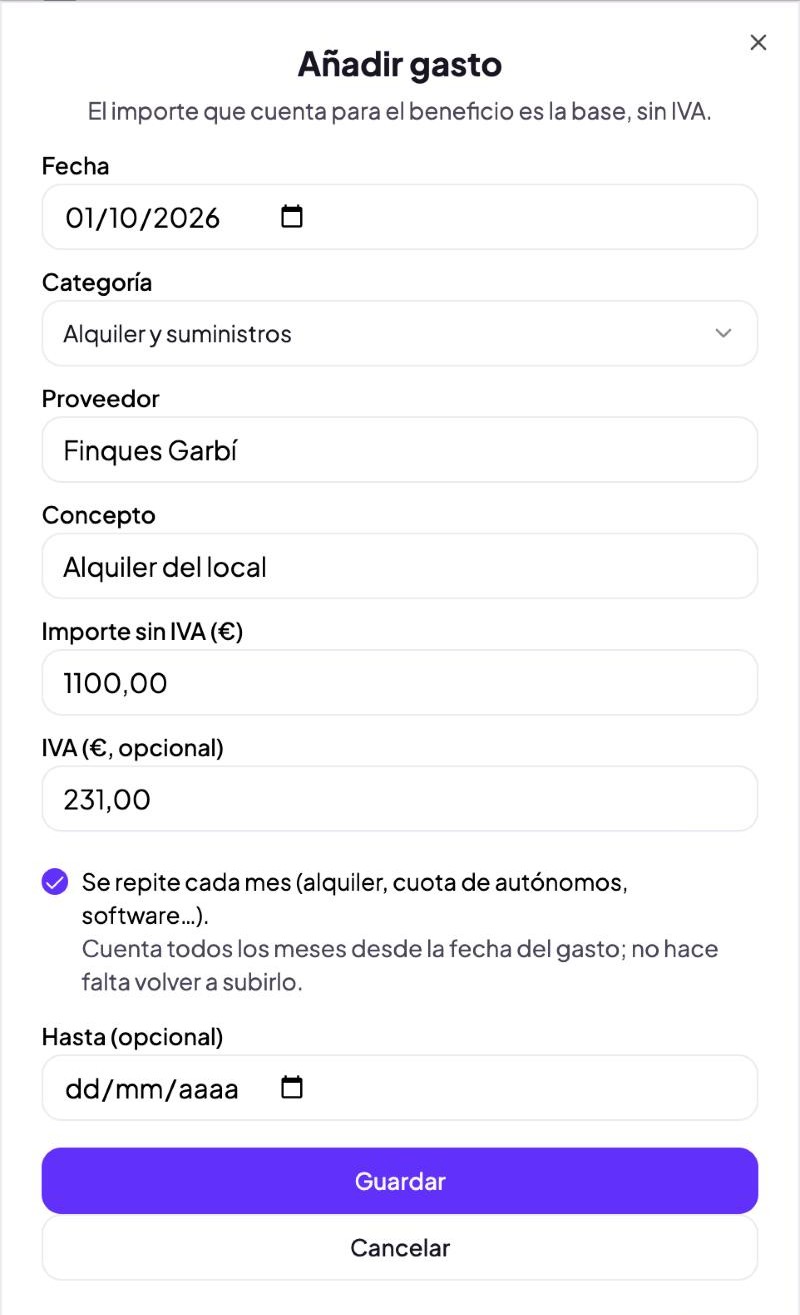
Pulsa Añadir gasto y rellena la fecha, la categoría, el proveedor, el concepto y el importe sin IVA (el IVA es opcional).
Para los gastos fijos, como el alquiler, las nóminas o la cuota de autónomos, marca Se repite cada mes: contará todos los meses desde su fecha sin que tengas que volver a subirlo. Si sabes cuándo termina, ponlo en Hasta (opcional).
Gastos repetidos
Si ya hay un gasto con el mismo importe en fechas cercanas, verás «Ya hay un gasto con el mismo importe en fechas cercanas: puede estar repetido.» y ese gasto viene desmarcado. Márcalo solo si de verdad es otro gasto.
Editar o eliminar
Usa el lápiz o la papelera de cada gasto. Si eliminas un gasto que se repite cada mes, deja de contar en todos los meses. Si solo ha terminado, edítalo y ponle fecha de fin.
Diez minutos al mes
Pon primero los gastos fijos que se repiten. Alquiler, nóminas, luz, gestoría… Con eso ya tienes casi todo el beneficio bien calculado.
Después, sube las facturas del mes de una vez. O importa el extracto del banco y revisa solo los que salen como «Pendiente».
Preguntas habituales
- ¿Por qué el total no coincide con lo que he pagado?
- Porque Godolphy suma los gastos sin IVA.
- He importado el extracto y el alquiler sale dos veces
- Si ya lo tenías como gasto que se repite cada mes, desmarca ese cargo al importar el extracto.
- La IA no ha leído bien la factura
- Corrige los datos en la ventana de revisión antes de guardar, o después con el lápiz.