
Antes de empezar
Tu clienta entra desde tu enlace de reservas. Lo que ve sale de tu configuración: tus servicios, tus profesionales, sus horarios y tu forma de cobro. Arriba tiene siempre Mi perfil y Cesta, y puede cambiar el idioma.
Los pasos de la reserva
1. Dónde quiere el servicio
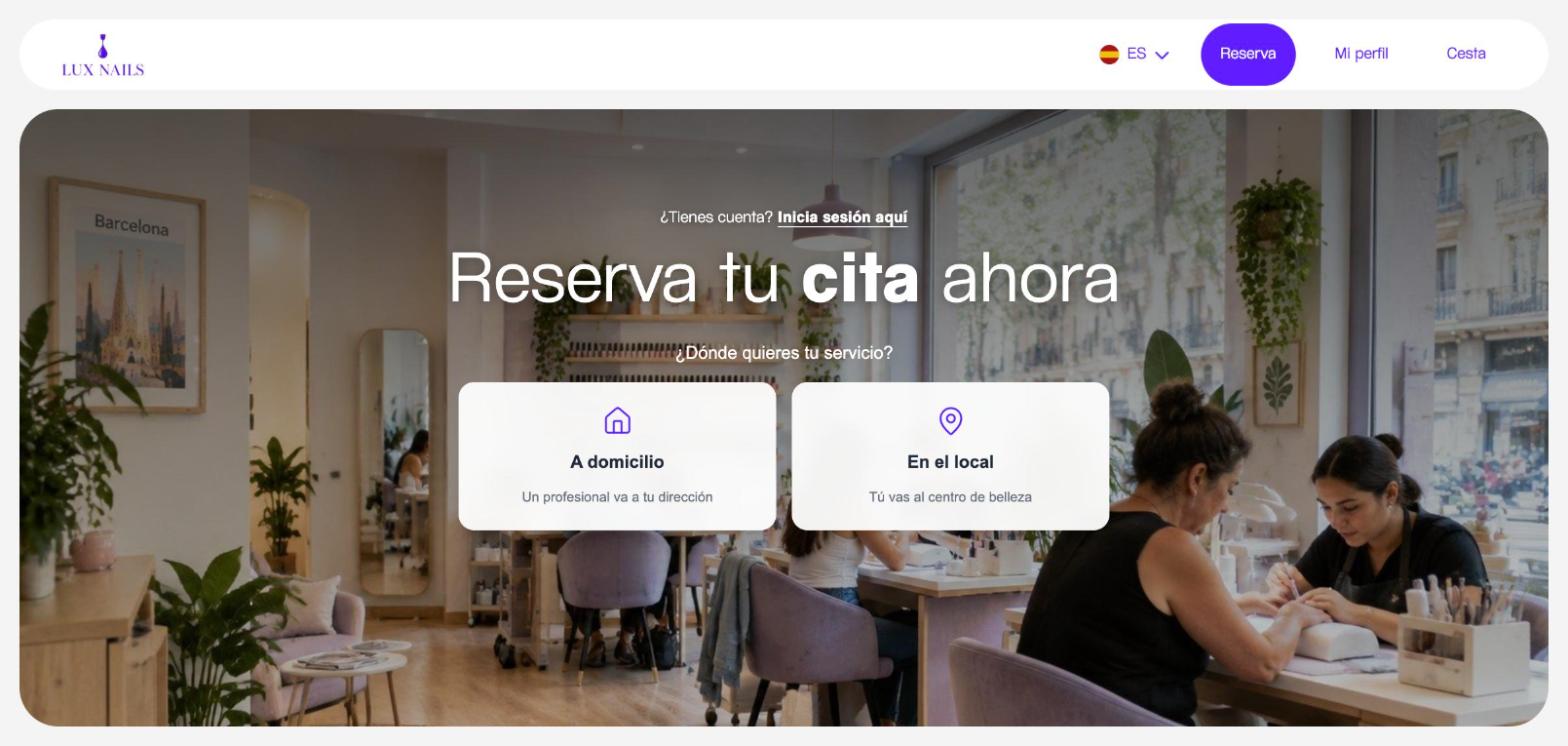
En ¿Dónde quieres tu servicio? elige A domicilio o En el local.
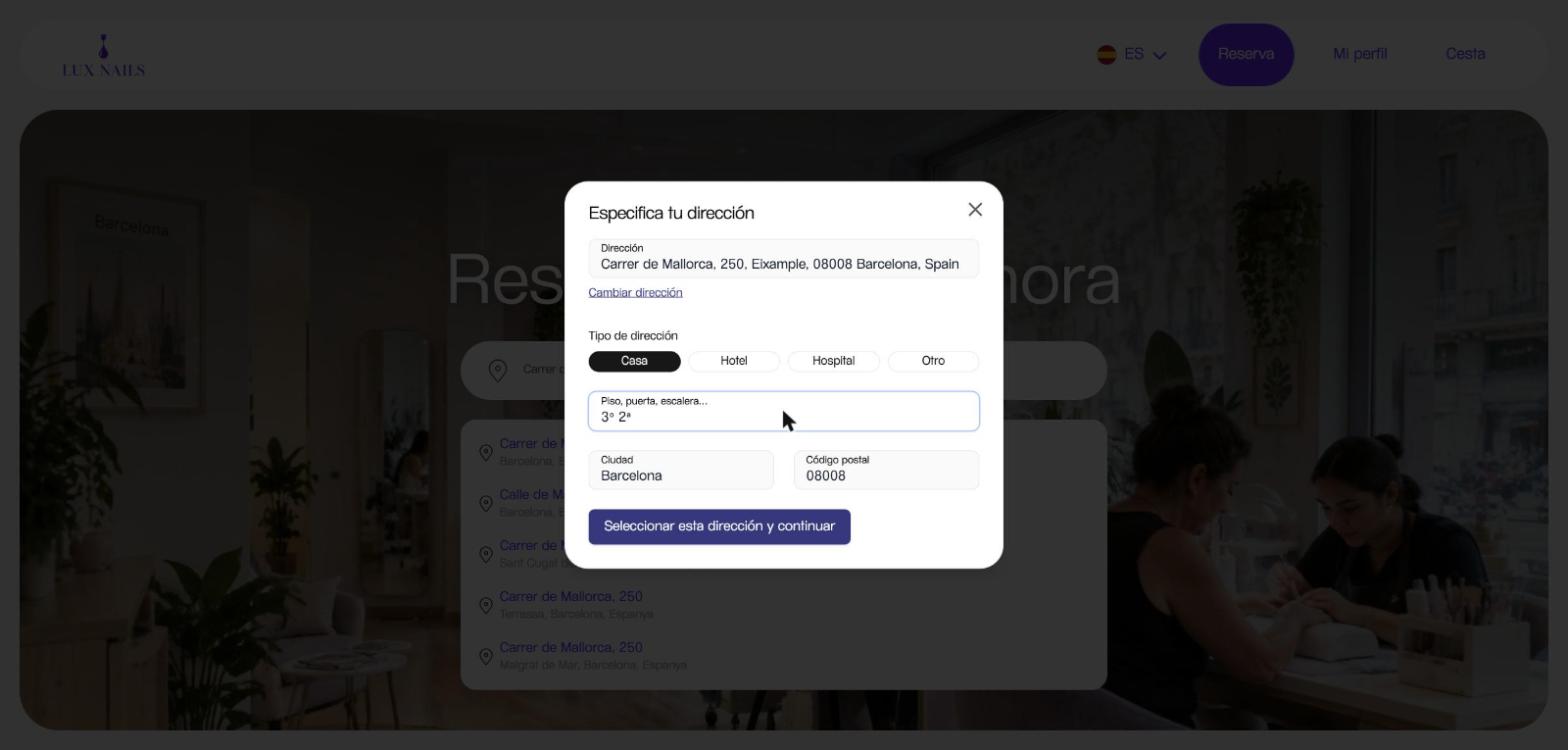
Si elige A domicilio, escribe su dirección y la elige de las sugerencias. Después, en Especifica tu dirección, indica el Tipo de dirección (Casa, Hotel, Hospital u Otro) y el piso y la puerta, y pulsa Seleccionar esta dirección y continuar.
2. El servicio
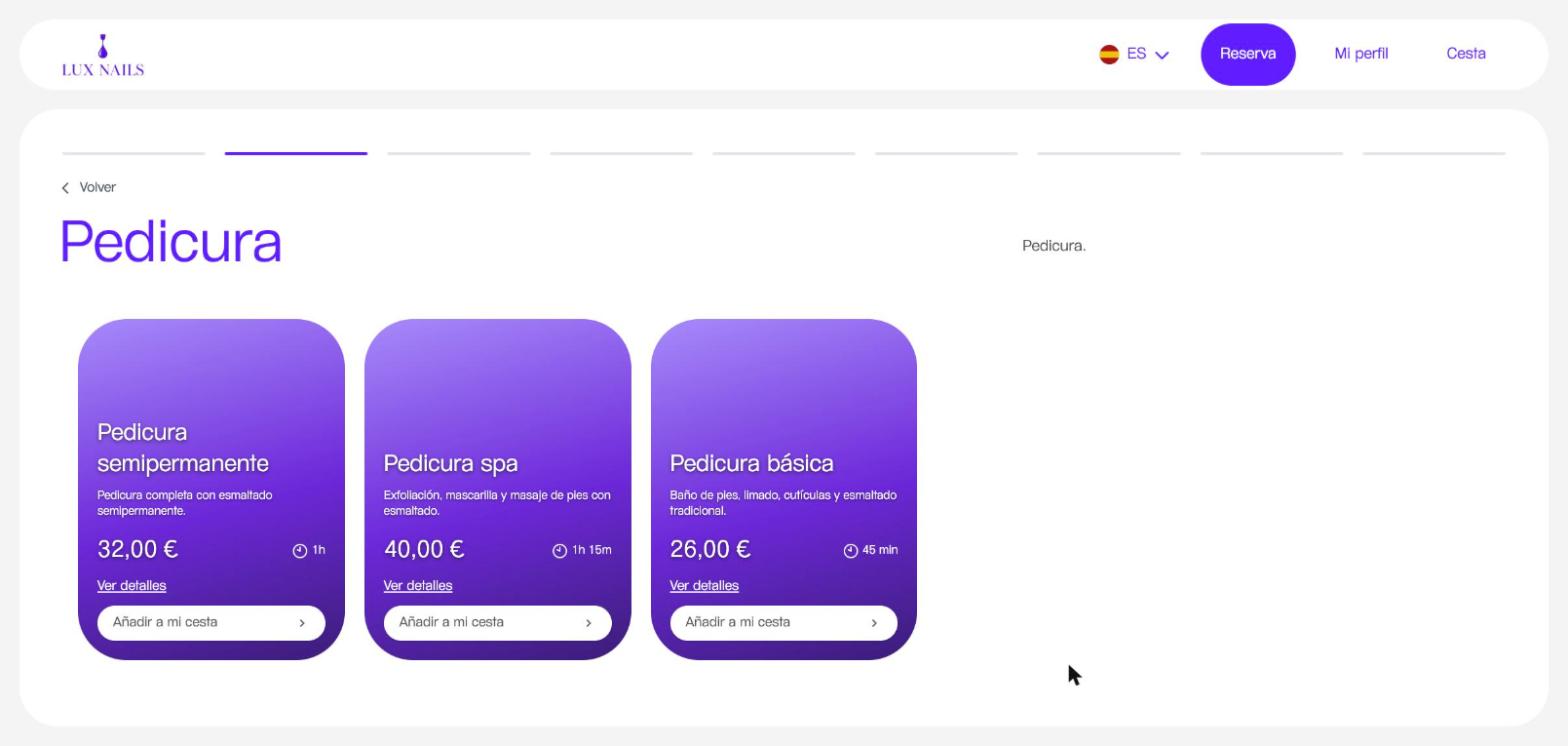
En Selecciona un servicio ve tus categorías. Al abrir una, ve sus servicios con la descripción, el precio y la duración, y pulsa Añadir a mi cesta.
3. Opciones y extras
Si el servicio tiene extras, aquí aparecen:
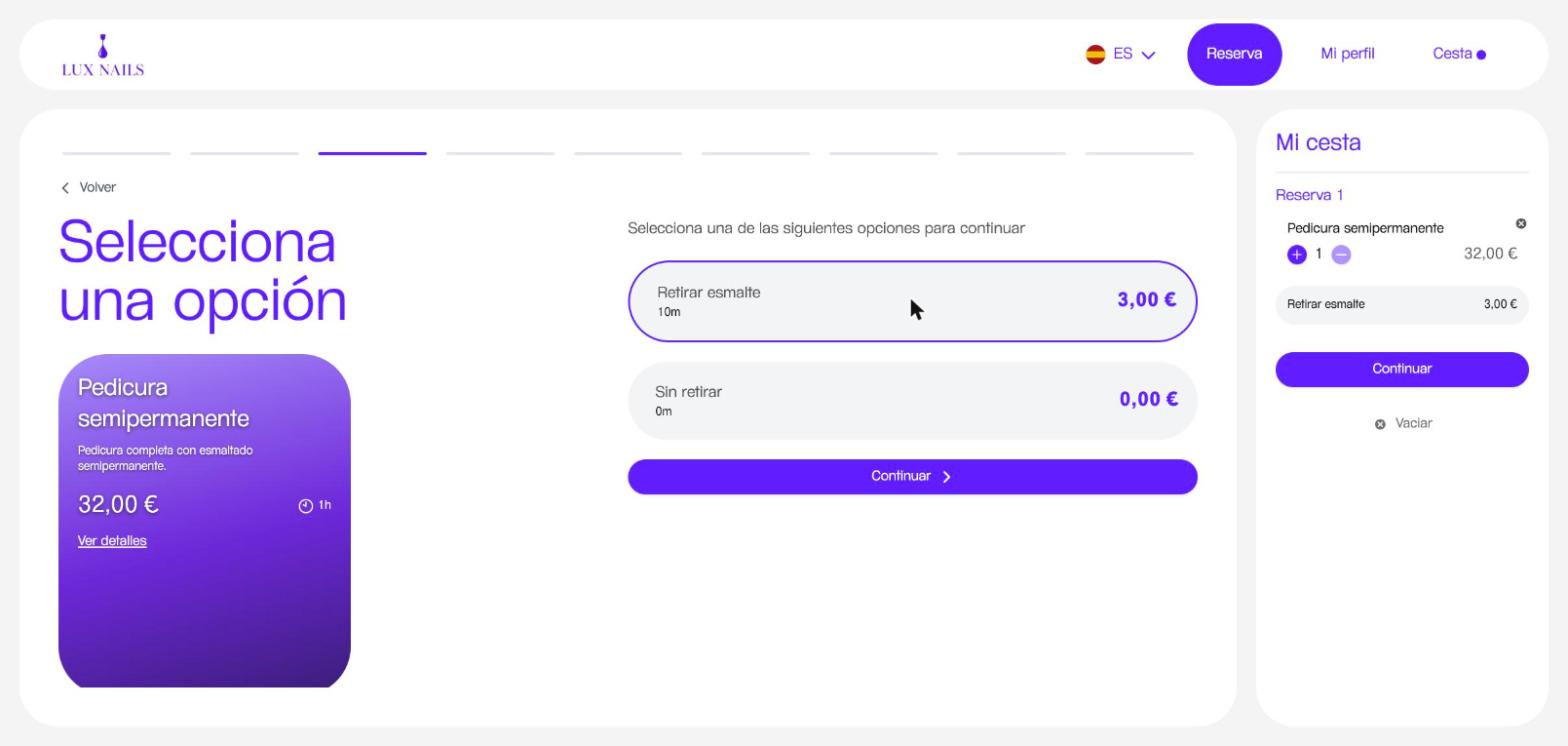
- Selecciona una opción: tiene que elegir una para seguir.
- ¿Algo más que añadir?: puede sumar los que quiera o seguir sin ninguno. Desde aquí también puede pulsar Añadir otro servicio.
Todo lo que elige se va sumando en Mi cesta, a la derecha.
4. La profesional
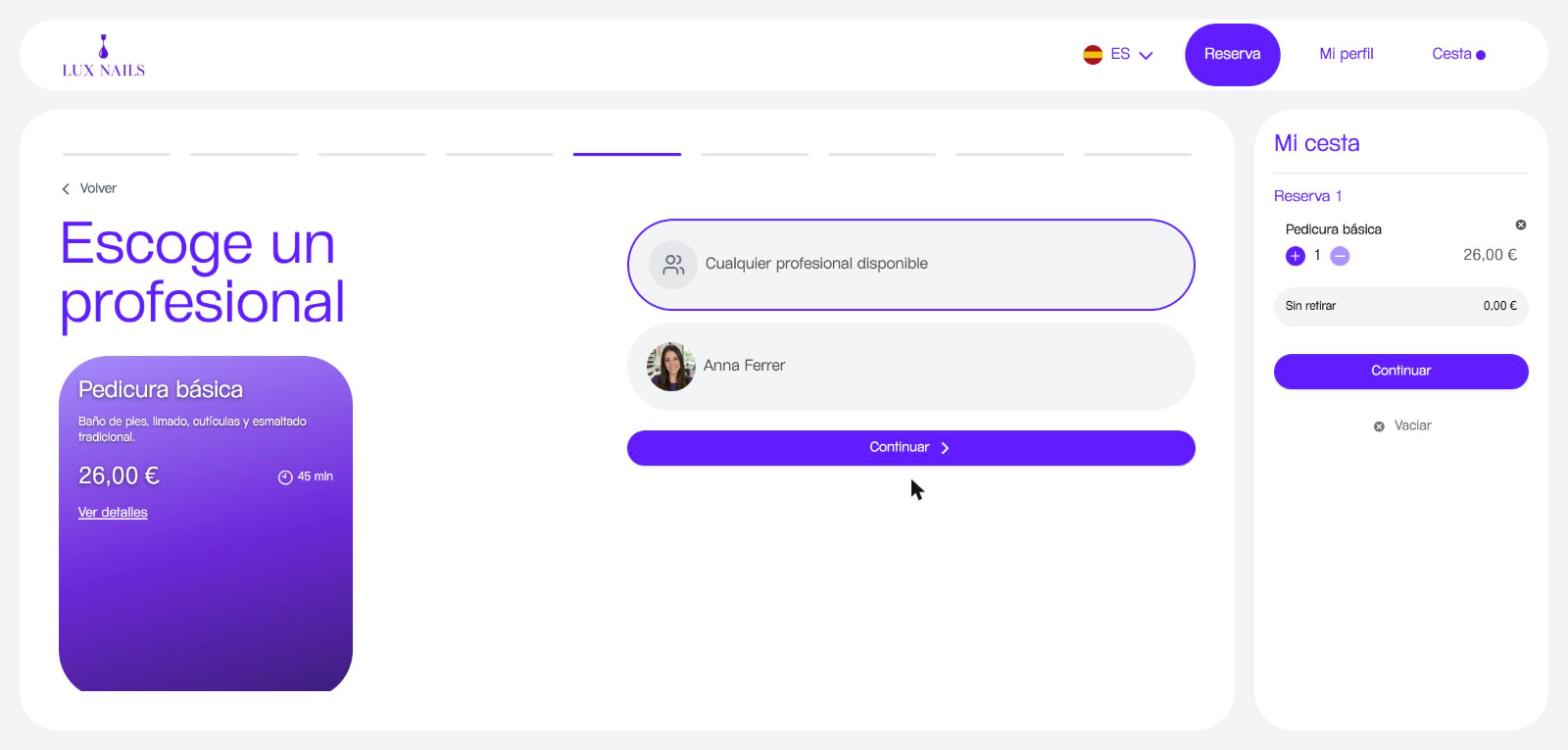
En Escoge un profesional elige a una profesional o Cualquier profesional disponible. Solo salen las profesionales que hacen ese servicio en el sitio que ha elegido, local o domicilio.
5. El día y la hora
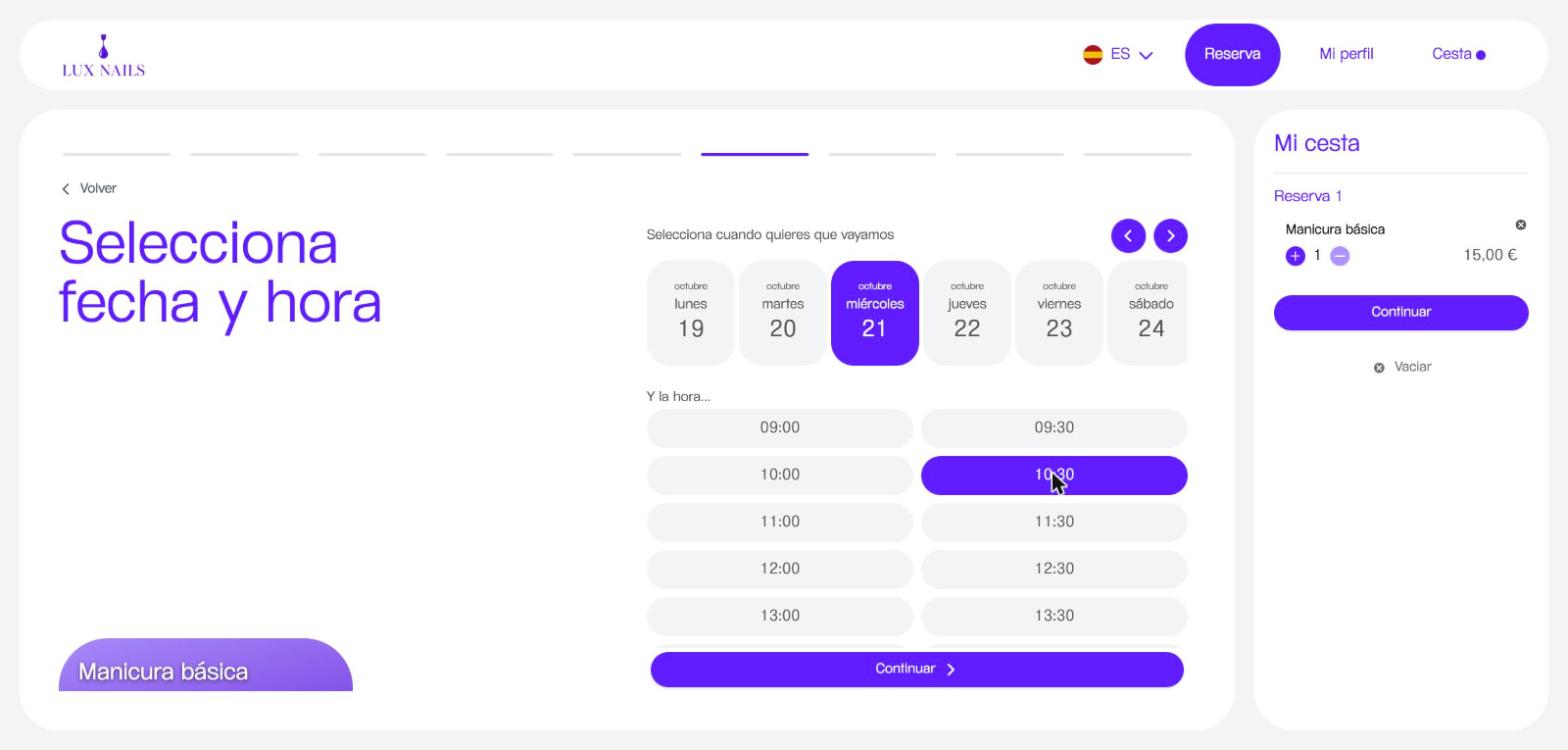
En Selecciona fecha y hora elige el día y una de las horas libres. Los días sin hueco salen en gris. Si un día no tiene horas, verá «No hay horas disponibles».
6. El resumen y el pago
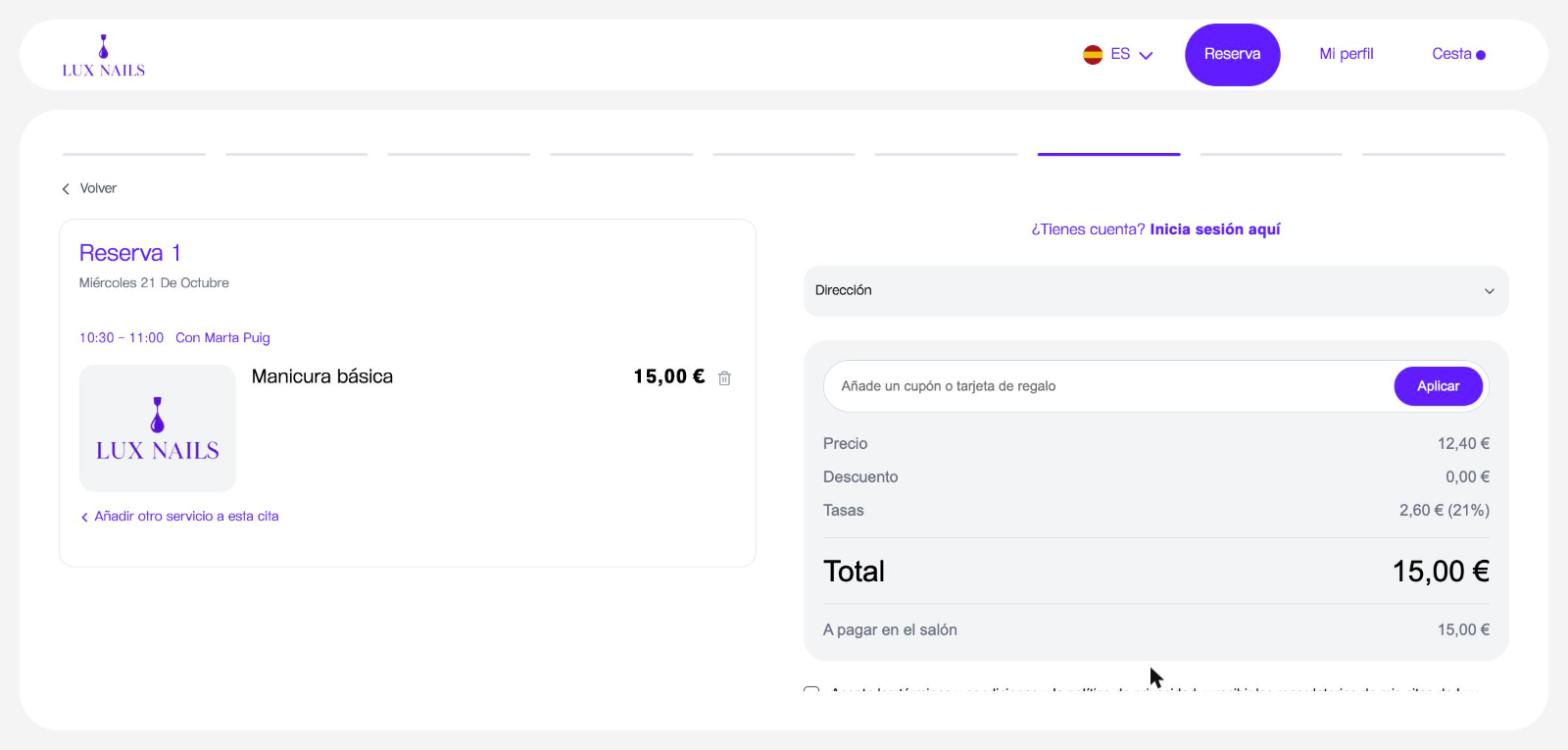
Al final ve su reserva: el día, la hora, la profesional y los servicios. A la derecha tiene:
- Añade un cupón o tarjeta de regalo, para aplicar un cupón o una tarjeta regalo.
- El desglose: Precio, Descuento, Tasas (el IVA) y el Total.
- Lo que paga ahora y lo que paga en el salón, según tu cobro al reservar.
- La casilla para aceptar los términos y la política de privacidad, y otra, opcional, para recibir novedades y promociones.
Con Añadir nueva reserva puede reservar otra cita en el mismo pedido.
Para terminar: si no cobras al reservar, verá A pagar en el salón y pulsará Continuar. Si cobras un pago o un depósito, pulsará Proceder al pago. Lo explicamos en Cobro al reservar.
Haz tú la primera reserva
Recorre tu página como si fueras una clienta antes de compartir el enlace. En cinco minutos ves si faltan servicios, si las horas tienen sentido y si el pago funciona.
Pocas categorías y nombres claros. Tu clienta decide en segundos: «Manicura semipermanente» se entiende mejor que un nombre interno.
Errores habituales
- Mi clienta no ve a una profesional
- Esa profesional no tiene asignado el servicio, no trabaja en ese sitio (local o domicilio) o no tiene horario. Revisa sus servicios y sus horarios.
- Sale «No hay horas disponibles» todos los días
- Las profesionales que hacen ese servicio no tienen horario esos días o ya están ocupadas. Si es a domicilio, revisa también su horario de domicilio y sus zonas.